Step1:GrasshopperでPython3を使ってBoxを作成する
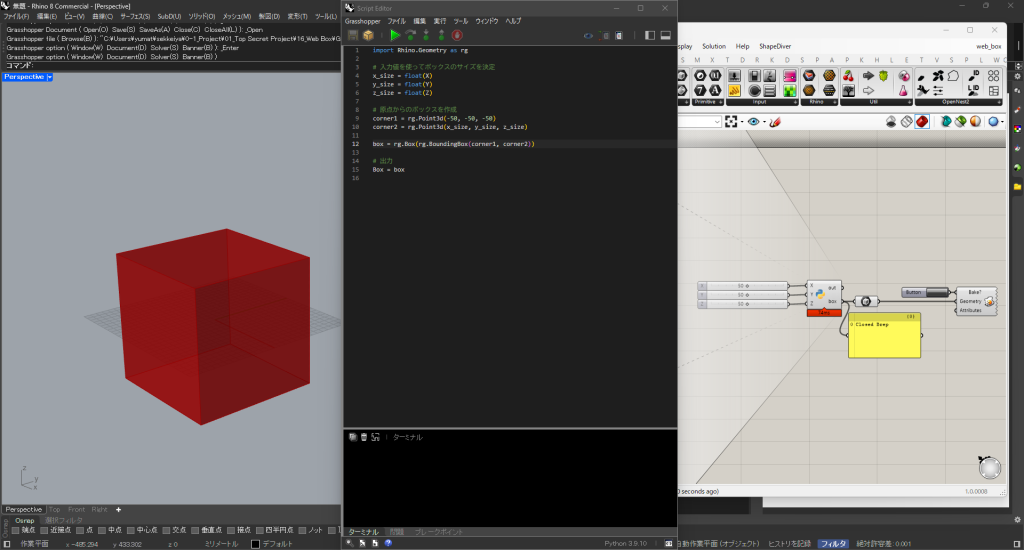
以下のコードでBoxをモデリングします。
import Rhino.Geometry as rg

# 入力値を使ってボックスのサイズを決定
x_size = float(X)
y_size = float(Y)
z_size = float(Z)

# 原点からのボックスを作成
corner1 = rg.Point3d(-50, -50, -50)
corner2 = rg.Point3d(x_size, y_size, z_size)

box = rg.Box(rg.BoundingBox(corner1, corner2))

# 出力
Box = box
詳しくは以下の記事を参考にしてください。
Step2:Node.jsのインストール
Node.js のバージョン 18 以上をインストールします。以下の手順に従ってください。
- Node.js 公式ウェブサイトへアクセス
Node.js 公式ウェブサイトにアクセスします。 - LTS バージョンをダウンロード
LTS(Long Term Support)バージョンを選択し、インストーラをダウンロードします。Node.js 18 以上が推奨されています。 - インストールを実行
ダウンロードしたインストーラを実行して、インストールを完了させます。
インストールが完了したら、CMD(コマンドプロンプト)で以下のコマンドを実行して、インストールされた Node.js のバージョンを確認できます。
node -vまた、npm(Node Package Manager)のバージョンも確認できます。
npm -v以下はVolta を使って npm をアップグレードまたは再インストールする方法です。
すでにNode.jsをインストールしており、18系に切り替えたい場合の一助としてください。

Step3:Reactアプリケーション作成
React アプリケーションを作成します。
VSCode でターミナルを開き、以下のコマンドを実行してください。
npx create-react-app webbox
cd myapp
npm startこれでローカルサーバーが立ち上がり、http://localhost:3000 にアクセスすると、React のアイコンが表示されます。
サーバーを停止するには、Ctrl+Cを押します。

Step4:Three.js と React Three Fiber のインストール
次に、Three.js と React Three Fiber をインストールします。
npm install three @react-three/fiber実行結果:
PS C:\Users\yumat\sekkeiya\0-1_Project\01_Top Secret Project\16_Web Box\webbox\webbox> npm install three @react-three/fiber #React Three Fiber をインストール

up to date, audited 1376 packages in 3s

266 packages are looking for funding
  run `npm fund` for details

8 vulnerabilities (2 moderate, 6 high)

To address all issues (including breaking changes), run:
  npm audit fix --force

Run `npm audit` for details.
Step5:App.js の更新
App.js を以下のように編集して、基本的な 3D シーンを表示します。
import "./App.css";
import { Canvas } from "@react-three/fiber";

function App() {
  return (
    <>
      <Canvas style={{ width: "100vw", height: "100vh" }}>
        <mesh>
          <sphereGeometry />
          <meshNormalMaterial />
        </mesh>
      </Canvas>
    </>
  );
}

export default App;
以下のコマンドでサーバーを起動します。
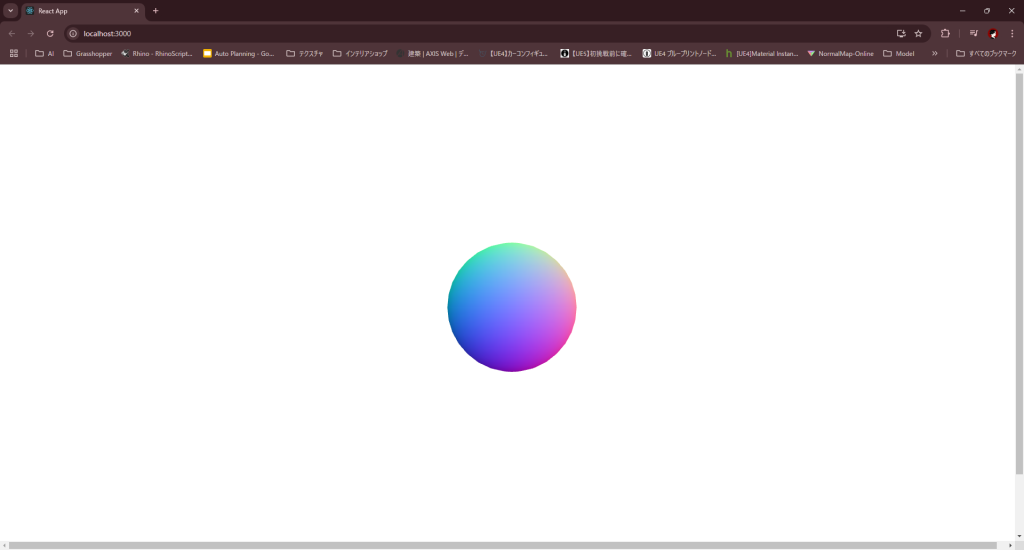
npm startこれでブラウザに球体が表示されるはずです。
Step6:モデルを表示(React Three Fiber)
サーバーを停止(Ctrl+C)し、または新しいターミナルを開いて、以下のコマンドで必要なパッケージをインストールします。
npm install @react-three/drei次に、public ディレクトリに model フォルダを作成し、その中に webbox.glb データを格納します。
App.js を以下のように変更します。
import "./App.css";
import { Canvas } from "@react-three/fiber";
import { useGLTF } from "@react-three/drei";

function App() {
  const model = useGLTF("/model/webbox.glb");

  return (
    <>
      <Canvas style={{ width: "100vw", height: "100vh" }}>
        <primitive object={model.scene} />
      </Canvas>
    </>
  );
}

export default App;
再度サーバーを起動するには、以下を実行します。
npm startブラウザにモデルが表示されますが、かなり遠い位置に表示されているため、カメラを調整してモデルが見える位置に変更します。

Step7:カメラ設定と調整
かなり遠い位置に表示されているので、Cameraを設定して調整します。
import "./App.css";
import { Canvas } from "@react-three/fiber";
import { OrbitControls, useGLTF } from "@react-three/drei";

function App() {
  const model = useGLTF("/model/webbox.glb");

  return (
    <>
      <Canvas
        style={{ width: "100vw", height: "100vh", background: "#333" }}
        camera={{
          fov: 10,
          near: 0.1,
          far: 50,
          position: [0, 5, 10],
        }}
      >
        <directionalLight position={[5, 10, 0]} intensity={1.0} />
        <mesh castShadow>
          <boxGeometry args={[1, 1, 1]} />
          <meshStandardMaterial color="red" />
        </mesh>
        <OrbitControls makeDefault />
        <primitive object={model.scene} />
      </Canvas>
    </>
  );
}

export default App;
このコードでは、React アプリケーションで 3D モデルを表示し、カメラやオブジェクトを操作できるようにしています。
主に @react-three/fiber と @react-three/drei を使用しています。
マウスで自由に操作し、3D モデルを閲覧できます。
App.jsのコード解説
このコードは、React アプリケーションに 3D モデルを表示するためのものです。
@react-three/fiber を使って 3D シーンを描画し、@react-three/drei のコンポーネントを使って簡単にカメラの操作や GLTF モデルの読み込みを実現しています。
シーンには、GLTF モデル、立方体、ライトが含まれており、ユーザーはマウスでシーンを操作することができます。
インポート部分
import "./App.css";
import { Canvas } from "@react-three/fiber";
import { OrbitControls, useGLTF } from "@react-three/drei";./App.css: アプリケーションのスタイルシートをインポートします。Canvasは、React で 3D シーンを描画するためのコンポーネントです。@react-three/fiberライブラリからインポートされています。OrbitControlsとuseGLTFは@react-three/dreiライブラリからインポートされます。OrbitControlsはカメラの操作を簡単に実現するためのコンポーネント、useGLTFは GLTF 形式の 3D モデルを読み込むためのカスタムフックです。
App コンポーネント
function App() {
const model = useGLTF("/model/webbox.glb");useGLTF("/model/webbox.glb"):webbox.glbという名前の GLTF 形式の 3D モデルを読み込みます。モデルのパスが/model/webbox.glbとして指定されています。
  return (
    <>
      <Canvas
        style={{ width: "100vw", height: "100vh", background: "#333" }}
        camera={{
          fov: 10,
          near: 0.1,
          far: 50,
          position: [0, 5, 10],
        }}
      >
<directionalLight position={[5, 10, 0]} intensity={1.0} /><Canvas>: 3D シーンを描画するためのコンポーネントです。この中に 3D オブジェクトを配置します。style={{ width: "100vw", height: "100vh", background: "#333" }}: キャンバスのスタイルを指定。画面全体を表示し、背景色をダークグレーに設定します。camera: カメラの設定です。fov: 視野角(Field of View)。ここでは 10 度に設定されています。nearとfar: カメラが描画する範囲の近距離と遠距離を指定。position: カメラの位置を[0, 5, 10]に設定しています(Y 軸に 5 の高さ、Z 軸に 10 の距離)。
<directionalLight position={[5, 10, 0]} intensity={1.0} /><directionalLight>: 方向光源をシーンに追加します。位置は[5, 10, 0]に設定され、強度は 1.0 です。方向光源は影を作るのに使われます。
        <mesh castShadow>
          <boxGeometry args={[1, 1, 1]} />
          <meshStandardMaterial color="red" />
</mesh><mesh>: 3D メッシュをシーンに追加します。castShadowプロパティをtrueにすると、このメッシュが影を投げるようになります。<boxGeometry args={[1, 1, 1]} />: 立方体の形状を作成します。引数[1, 1, 1]は幅、高さ、奥行きが 1 の立方体です。<meshStandardMaterial color="red" />: メッシュに標準的なマテリアルを適用し、色を赤に設定します。
<OrbitControls makeDefault /><OrbitControls>: このコンポーネントにより、マウス操作でシーンを回転・ズーム・移動できます。makeDefaultは、最初に読み込まれたカメラに自動で適用されるオプションです。
        <primitive object={model.scene} />
      </Canvas>
    </>
  );
}
<primitive object={model.scene} />:useGLTFフックで読み込んだ 3D モデル(model.scene)をシーンに追加します。これにより、/model/webbox.glbのモデルが描画されます。
エクスポート部分
export default App;Appコンポーネントをエクスポートして、アプリケーションのエントリーポイントとして使用できるようにします。
まとめ
React アプリケーション内で 3D モデルを表示し、カメラの操作やモデルの操作が可能になります。
必要に応じて、さらにカスタマイズや拡張を行ってください。