この記事では、Unreal Engine 5(UE5)を使って、Archviz(建築ビジュアライゼーション)プロジェクトにおいて、ゲーム終了ボタン(Quit/Exit Button)を有効にする方法について詳しく解説します。初心者でも簡単に実行できるように、ステップバイステップで説明します。
プロジェクトの準備
まず、ゲーム終了ボタンを有効にするために、以下の準備を行います。
BP_mainwidgetの設定
UE5でプロジェクトを開きます。
「BP_M_Widget」を開き、Quit(終了)ボタンを探します。
Quitボタンの「On Click」イベントを見つけ、「+」ボタンをクリックしてイベントを追加します。
追加されたノードをコピーし、必要な入力と接続を行います。
最後に「Compile(コンパイル)」ボタンを押して設定を保存します。

カスタムイベント「Exit Game」の作成
次に、ゲームを終了するためのカスタムイベントを作成します。
- BP_FirstPersonキャラクターの設定
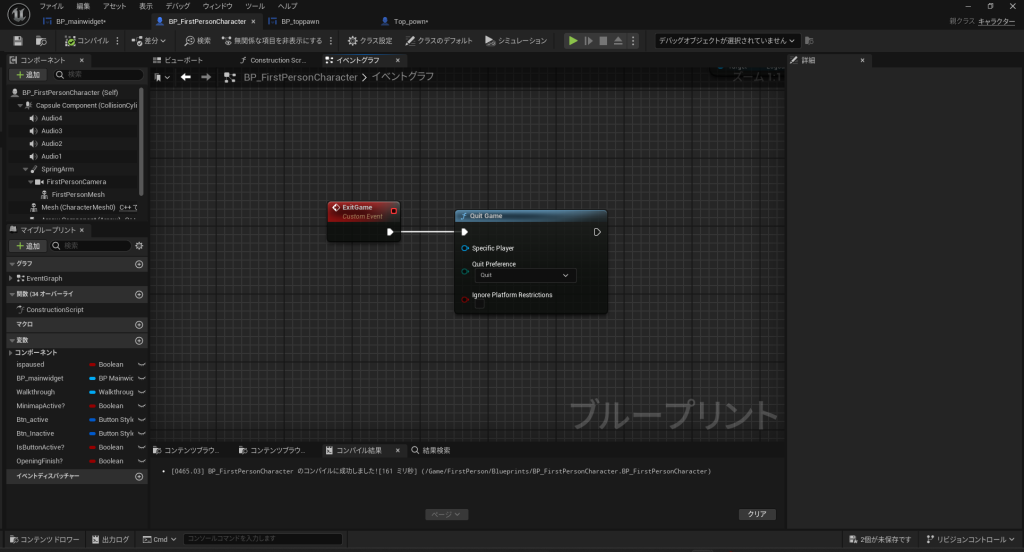
- 「BP_FirstPerson」ブループリントを開きます。
- 「Event Begin Play」ノードの下の空白部分で右クリックし、「Custom Event」を選択します。
- このカスタムイベントに「Exit Game」と名前を付けます。
- 作成した「Exit Game」イベントからノードを引き出し、「Quit Game」アクションを選択して接続します。
- これで、Exitボタンがクリックされた際にゲームが終了する仕組みが完成します。
- 設定が完了したら、「Compile」を押して保存します。
BP_Main_Widgetの設定
次に、BP_Main_WidgetでExitボタンがクリックされたときにBP_FirstPersonキャラクターに「Exit Game」イベントをトリガーさせる設定を行います。
- BP_Main_Widgetに戻る
- 先ほど作成した「Exit Game」カスタムイベントの名前をコピーします。
- BP_Main_Widgetに戻り、Quitボタンの「On Click」イベントから、BP_FirstPersonキャラクターの「Exit Game」イベントをトリガーするように設定します。
- イベントを接続し、「Compile」を押して保存します。

トップダウンキャラクターの設定
もしプロジェクトにトップダウン(Top Down)キャラクターが含まれている場合、同様の手順でトップダウンキャラクターにも終了ボタンを設定する必要があります。
- BP_TopDown_Widgetの設定
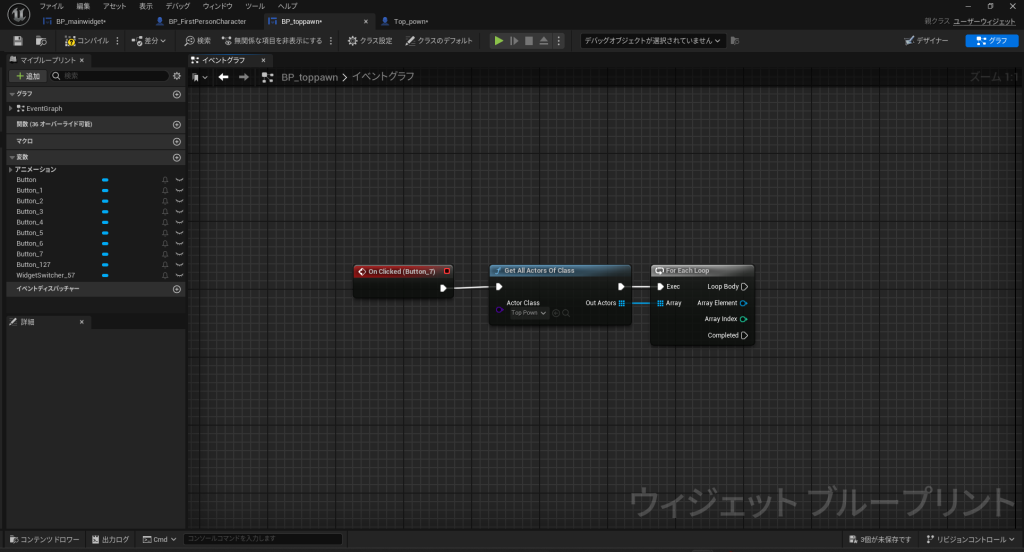
- 「BP_TopDown_Widget」を開きます。
- Quitボタンの「On Click」イベントを探し、+ボタンをクリックしてイベントを追加します。
- 「Get All Actors of Class」ノードを使用し、クラスとして「BP_TopDown」ブループリントを選択します。
- 新しく「Custom Event」を作成し、「Exit Game」と命名します。
- このイベントから「Quit Game」アクションを選択し、ノードを接続します。
- 設定が完了したら、「Compile」を押して保存します。


動作確認
すべての設定が完了したら、実際にゲームをプレイして終了ボタンが正しく機能するかを確認します。
- キーボードで「T」キーを押し、ゲーム画面のQuitボタンをクリックしてみましょう。
- ゲームが正常に終了することを確認してください。
以上で、ゲーム終了ボタンの設定は完了です。この手順を守ることで、簡単にプロジェクト内にQuitボタンを追加し、ゲームを終了させることができます。次回の動画でも引き続き、UE5の使い方を詳しく解説していきますので、ぜひご覧ください。