1. はじめに
フロントエンドのみで動作するWebアプリを作成したら、それを 公開して多くの人に使ってもらいたい ですよね。さらに、Google AdSense を活用すれば 広告収益化 も可能です。
本記事では、Firebase Hosting を使ったWebアプリのデプロイ と AdSense広告の設定 について、初心者でもわかるように ステップごとに詳しく解説 します!
✅ この記事を読むとできること
- Firebase Hosting を使って Webアプリを公開できる
- AdSense を設定し、広告収益化ができる
- WordPress と Webアプリを連携して活用できる
2. Firebase Hosting に Webアプリをデプロイする
まずは、Webアプリを Firebase Hosting にデプロイする手順を解説します。
2-1. Firebaseプロジェクトの作成
- Firebase Console にアクセス
- 「プロジェクトを作成」をクリック
- 任意のプロジェクト名を入力(例:resize textures)←こちらがWebAppのurlになります。
- 「Google アナリティクスの設定」は 不要ならオフ にしてOK
- 「作成」をクリックしてプロジェクトを作成
2-2. Firebase CLI をインストール & ログイン
Firebase CLI(コマンドラインツール)を使って、ローカルPCからデプロイ作業を行います。
(1)Firebase CLI をインストール
ターミナル(またはコマンドプロンプト)で以下のコマンドを実行します。
npm install -g firebase-tools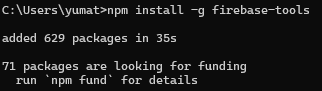
(2)Firebase にログイン
firebase login
ブラウザが開くので、Google アカウントでログイン します。
2-3. Webアプリの Firebase セットアップ
Firebase Hosting を設定します。
- Webアプリのプロジェクトフォルダで、以下のコマンドを実行
firebase init - 「Hosting」 を選択(矢印キーで移動し、スペースキーで選択)
- 「既存のFirebaseプロジェクトを使用する」を選択
- 公開フォルダを指定(Reactなら
build、Viteならdist) - 「シングルページアプリケーションとして設定しますか?」 → 「Yes」
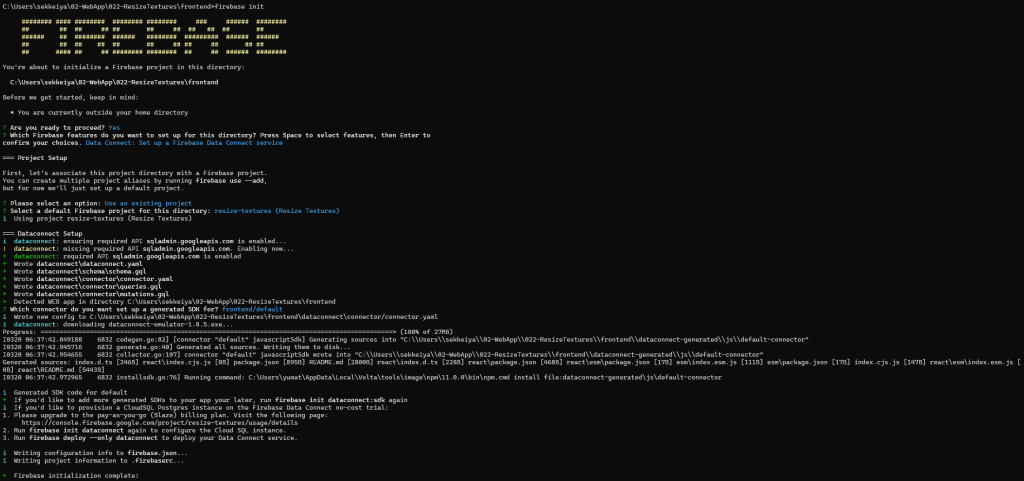
Firebaseの初期化(firebase init)を実行した際の流れをステップごとに説明します。
1. 初期化開始
最初に表示されたメッセージは、Firebaseプロジェクトの初期化が始まったことを示しています。作業を開始するディレクトリ(C:\Users\sekkeiya\02-WebApp\022-ResizeTextures\frontend)が確認され、続いて設定を進める準備が整っています。
質問:
- **「Are you ready to proceed?」**で「Yes」を選択した場合、次のステップへ進みます。
2. Firebaseプロジェクトの選択
Firebaseプロジェクトを選択する画面が表示され、現在使用するFirebaseプロジェクトを選択します。
選択したプロジェクト:
- 既存のプロジェクト「resize-textures」が選ばれ、これがデフォルトのFirebaseプロジェクトとして設定されました。
3. Data Connectのセットアップ
次に、「Data Connect」というFirebaseサービスのセットアップが始まりました。このサービスは、SQLデータベースなどとの接続をサポートします。
sqladmin.googleapis.comAPIが有効化され、必要な設定ファイル(YAML、GraphQLスキーマなど)が作成されました。- コネクタの設定:コネクタSDK(この場合は
frontend/default)が生成され、そのためのコード(JavaScript SDK)が作成されました。
進行状況:
- 必要な設定ファイルやSDKコードが生成され、ダウンロードされたファイルを基に、データ接続機能が適切に構成されました。
4. SDKのインストール
SDKが生成された後、依存関係(パッケージ)がインストールされる手順が始まりました。npm installが実行され、必要なライブラリがインストールされています。
5. Firebase設定ファイルの更新
firebase.jsonにFirebaseの設定が書き込まれ、プロジェクト情報が.firebasercに記録されました。
6. 完了メッセージ
初期化が完了し、Firebaseプロジェクトが正しく設定されたことが確認されました。
結果として、以下の内容が実行されました:
- Firebaseプロジェクトとの関連付け
- Data Connectサービスの設定とSDKの生成
- Firebase Hostingの設定(初期化)や必要なファイルの書き込み
次に進むために、ビルドしてFirebaseにデプロイする準備が整いました。デプロイを行うためには、アプリケーションをビルドしてfirebase deployコマンドを実行するだけです。
2-4. Webアプリをデプロイする
アプリをビルド(Reactの場合)
npm run build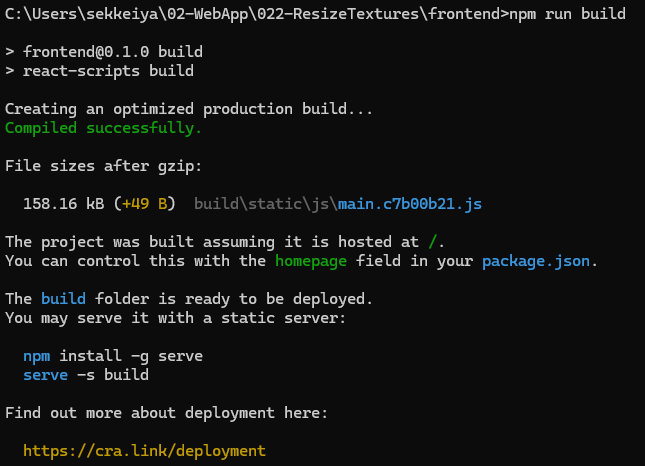
Firebase Hosting にデプロイ(only hostingを付けることでキャッシュしてデプロイできます)
firebase deploy --only hosting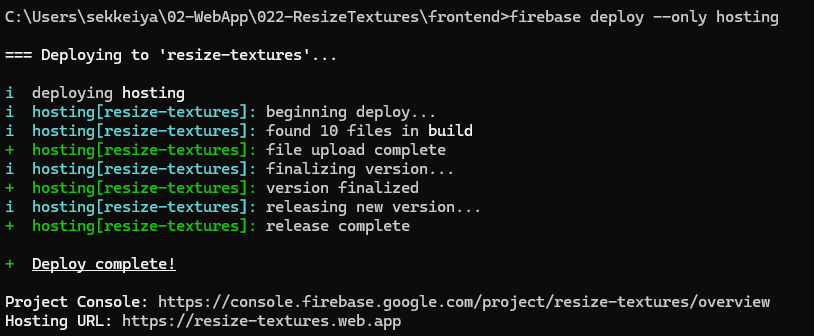
公開されたURLを確認(例:https://resize-textures.web.app/)
✅ これで、Webアプリがインターネット上に公開されました!
3. WebAppを修正して再度デプロイする方法
修正した内容を反映させるためには、修正後に再度アプリをビルドします(Reactの場合)
npm run buildFirebase Hosting に再度デプロイします。(only hostingを付けることでキャッシュしてデプロイできます)
firebase deploy --only hostingChromeで確認する際にはブラウザを開いて「Ctrl+Shift+R」でキャッシュを削除します
4. Firebase Hosting に AdSense 広告を設定する
次に、Firebaseアプリに Google AdSense を設定 します。
4-1. AdSenseのアカウントについて
「設計屋の作業部屋」で AdSense の審査が通っている場合、新規申請は不要です。
ただし、FirebaseアプリのURLをAdSenseに追加 する必要があります。
4-2. FirebaseのURLをAdSenseに追加する
- Google AdSense にログイン
- 「サイト」→「新しいサイトを追加」 をクリック
- FirebaseアプリのURL(例:
https://your-app.web.app)を入力して追加 - 審査を待つ(通常1〜3日で完了)
✅ 審査完了後、広告の設定ができるようになります!
4-3. Webアプリに広告コードを埋め込む
審査が通ったら、Webアプリに広告コードを追加しましょう。
- AdSense の管理画面で広告コードを取得
- 「広告」→「自動広告」→「コードを取得」
- Webアプリの
index.htmlにコードを追加<script async src="https://pagead2.googlesyndication.com/pagead/js/adsbygoogle.js"></script> <script> (adsbygoogle = window.adsbygoogle || []).push({}); </script> - 広告を表示する場所に
insタグを追加<ins class="adsbygoogle" style="display:block" data-ad-client="ca-pub-XXXXXXXXXXXXX" data-ad-slot="YYYYYYYYYY" data-ad-format="auto"></ins> <script> (adsbygoogle = window.adsbygoogle || []).push({}); </script>
✅ これで Firebase アプリに AdSense 広告が表示されるようになります!
5. WordPress と Webアプリの連携方法
5-1. リンクを貼る(最も簡単)
- WordPress のメニューや記事内に FirebaseアプリのURL を貼る
5-2. iframe で埋め込む(ページ内に直接表示)
<iframe src="https://your-app.web.app" width="100%" height="600px"></iframe>5-3. CTAボタンで誘導する
WordPressの投稿やサイドバーに以下のようなボタンを追加
<a href="https://your-app.web.app" class="btn btn-primary">画像リサイズアプリを使う</a>✅ これで WordPress から Webアプリへの流入を増やせます!
5. まとめ
✅ Firebase Hosting を使えば、フロントエンドのみのWebアプリも簡単に公開できる!
✅ AdSenseを組み合わせれば、収益化も可能!
✅ WordPressとの連携で、より多くの人にアプリを使ってもらえる!
Webアプリを作成したら、デプロイ & 収益化 に挑戦してみましょう!