Python環境のセットアップ
RhinoとHopsの互換性の確認
RhinoやGrasshopper Hopsでは、最新バージョンが正式にサポートされていない可能性があります。これらのツールは一般的に、Pythonの互換性を以下のように制限しています。
- Python 3.9~3.11 のバージョンが、Hopsで動作確認されている場合が多いです。
推奨するPythonバージョン
HopsやRhinoで問題なく動作させるためには、以下のバージョンのインストールを推奨します。
- Python 3.10 または 3.11:
- 安定性と互換性が確保されています。
- Hopsや関連ライブラリ(
ghhops-server)で広くサポートされています。
Pythonのダウンロードとインストール
Hopsを利用するにはPython環境が必要で、バックエンドでCPythonを使って処理を行います。以下は、Python環境のセットアップ手順を詳しく説明したものです。
HopsがPythonを利用するため、Pythonをシステムにインストールします。
Pythonのダウンロード
- Python公式ウェブサイトにアクセスします。
- Python 3.9以上(推奨:最新の安定版)をダウンロードします。
- RhinoやHopsと互換性の高いバージョンである必要があります。
インストール手順
- ダウンロードしたインストーラーを起動します。
- インストール画面で必ず「Add Python to PATH」のチェックボックスにチェックを入れてからインストールを進めます。
- 「Customize installation」から以下のオプションを有効にします:
- pip
- Python test suite
- その他はデフォルトで問題ありません。
インストール確認
インストール後、コマンドプロンプトまたはターミナルで以下を入力し、インストールが成功しているか確認します
python --versionまたは:
python3 --version成功するとインストールしたPythonのバージョンが表示されます。
pip(Pythonパッケージマネージャ)の確認
Pythonには標準でpipが付属していますが、最新版であることを確認します。
- pipのバージョン確認:
pip --version- pipのアップグレード(必要に応じて):
python -m pip install --upgrade pip環境変数の確認
- Pythonインストール時に「Add Python to PATH」を選択した場合、
pythonコマンドが正しく機能するはずですが、もし選択しなかった場合、手動でPATHを設定する必要があります。 Windowsの場合は、以下の手順で確認できます。スタートメニュー>環境変数を検索して開きます。- システムの「環境変数」で「Path」を選択し、「編集」をクリックします。
- 新しいエントリとして以下を追加します(Python 3.11をインストールしたパスに合わせて変更):
C:\Users\<ユーザー名>\AppData\Local\Programs\Python\Python311\C:\Users\<ユーザー名>\AppData\Local\Programs\Python\Python311\Scripts\
- 変更を保存し、コマンドプロンプトを一度閉じて再度開きます。
Python3の動作確認
C:\Users\yumat>python3 --version
Python
C:\Users\yumat>mklink /H "C:\Windows\System32\python3.exe" "C:\Users\yumat\AppData\Local\Programs\Python\Python311\python.exe"
アクセスが拒否されました。
アクセスが拒否されました というエラーは、管理者権限が不足しているために発生しています。以下の手順で再試行してください。
1. 管理者権限でコマンドプロンプトを開く
- スタートメニューで「cmd」と入力します。
- 検索結果に表示される「コマンドプロンプト」を右クリックし、「管理者として実行」を選択します。
2. シンボリックリンク作成コマンドを実行
管理者権限で開いたコマンドプロンプトで以下のコマンドを再度実行します:
mklink /H "C:\Windows\System32\python3.exe" "C:\Users\User name\AppData\Local\Programs\Python\Python311\python.exe"3. 確認
作成が成功したら、以下のコマンドを実行してpython3が正しく動作することを確認します:
python3 --version↓結果
C:\Users\user name>pip --version
pip 24.3.1 from C:\Users\user name\AppData\Local\Programs\Python\Python311\Lib\site-packages\pip (python 3.11)
pip --version が正しく動作し、Python 3.11の環境でpipが利用可能になっています。この状態で、必要なライブラリのインストールやPython環境の構築を進められます。
仮想環境構築
現在、Pythonのvenv(仮想環境)を使用しているかどうかを確認していない段階のようですが、venvの使用にはいくつかの利点と欠点があります。ここでは、仮想環境を使うメリットと、使わない場合の問題について説明します。
1. venvを使用する利点
1.1 依存関係の管理が容易
- プロジェクトごとに異なる依存関係を管理できます。これにより、異なるプロジェクトで異なるバージョンのライブラリを使用することが可能です。
- 例えば、
venvを使用せずにライブラリをインストールすると、システム全体に影響を与えてしまい、他のプロジェクトで互換性の問題が発生することがあります。
1.2 他のプロジェクトとの衝突を防げる
- 異なるプロジェクトが異なるライブラリのバージョンを必要とする場合、
venvを使うことでそれぞれのプロジェクトに異なる環境を設定できます。 - 仮想環境内でライブラリをインストールすれば、システム環境や他のプロジェクトに影響を与えることなく管理できます。
1.3 パッケージのインストールを隔離できる
venvを使うと、パッケージをシステム全体にインストールするのではなく、プロジェクトごとにインストールすることができます。- システムに不要なパッケージをインストールすることなく、プロジェクトに必要なパッケージのみをインストールできます。
1.4 簡単に環境を再現できる
requirements.txtを使って、仮想環境で使用したライブラリとそのバージョンを簡単に記録できます。これを他のマシンに渡すことで、同じ開発環境を再現できます。
1.5 異なるPythonバージョンの管理
venvを使うことで、プロジェクトごとに異なるPythonバージョンを指定できます。例えば、プロジェクトがPython 3.8で動作し、別のプロジェクトがPython 3.9を必要とする場合でも、問題なく切り替えが可能です。
2. venvを使用しないデメリット
2.1 依存関係の衝突
- プロジェクトごとに異なるライブラリのバージョンが必要になる場合、
venvを使用しないとシステム全体に影響を与えるため、他のプロジェクトにおいて依存関係の衝突が発生する可能性があります。 - 例えば、Aプロジェクトが
requestsバージョン2.23を、Bプロジェクトがバージョン2.25を必要としている場合、両方のプロジェクトが同じシステム環境を使用していると、問題が発生します。
2.2 システムのパッケージを汚染
- 仮想環境を使用せずにパッケージをインストールすると、システムのPython環境にライブラリが追加されます。これにより、他のプロジェクトやアプリケーションに不要なパッケージが混在することになります。
- これが原因で、Pythonのバージョンアップや他のライブラリの更新時に予期しない問題が発生することがあります。
2.3 開発環境の移植性の欠如
- 仮想環境を使用しない場合、環境の設定が他の開発者やサーバーで再現するのが難しくなります。
venvを使用すれば、他の開発者が簡単に同じ環境を再現できるため、チームでの開発においてもスムーズです。
2.4 依存ライブラリの確認が面倒
- システム全体にパッケージをインストールしてしまうと、どのプロジェクトでどのパッケージが使われているのか、管理が複雑になります。
3. venvを使用する方法
仮想環境を使うには、次の手順で設定できます。
3.1 仮想環境の作成
# プロジェクトフォルダに移動
cd /path/to/project

# 仮想環境の作成
python -m venv venv
3.2 仮想環境の有効化
- Windowsの場合:
\venv\Scripts\activate3.3 必要なパッケージをインストール
仮想環境を有効にした状態で、必要なパッケージをインストールします。
pip install rhino3dm ghhops-server werkzeug flask rhinoinside compute_rhino3d3.4 仮想環境を無効化
作業が終わったら仮想環境を無効化します。
deactivate4. まとめ
venvを使用することで、以下のような利点があります:
- プロジェクトごとの依存関係管理が簡単。
- システム環境を汚染せずにライブラリをインストールできる。
- 他の開発者との環境の再現が容易。
- プロジェクトごとに異なるPythonバージョンを使うことができる。
使用しない場合、依存関係の衝突やシステム環境の汚染が発生しやすく、プロジェクトの移植性や管理が困難になります。特に複数のプロジェクトを扱う場合や、チーム開発での一貫性が重要な場合、仮想環境の利用を強くおすすめします。
必要なライブラリをインストール
インストールするライブラリ
- rhino3dm
- ghhops-server
- werkzeug
- Flask
- rhinoinside
- compute_rhino3d
pip install rhino3dm ghhops-server werkzeug flask rhinoinside compute_rhino3dghhops-serverのインストール
GrasshopperでHopsを利用するために、ghhops-serverをインストールしましょう。
- コマンドを実行:
以下をコマンドプロンプトに入力してインストールを行います:
pip install ghhops-server- 確認:
インストール後、以下のコマンドでインストール済みパッケージを確認できます:
pip listghhops-serverがリストに表示されていれば成功です。
- サンプルスクリプトの実行:
ghhops-serverを使用したスクリプトを作成し、Grasshopperで正常に動作するかを確認してください。
werkzeugのインストール
werkzeugをインストールする
以下のコマンドを実行して、werkzeugをインストールしてください
pip install werkzeug- インストール確認
インストールが完了したら、次のコマンドでwerkzeugが正しくインストールされているか確認します:
pip listwerkzeugがリストに表示されていれば問題ありません。
Flaskのインストール
Flaskはghhops-serverが依存する主要なフレームワークです。
Flaskのインストール
以下のコマンドを実行してFlaskをインストールしてください:
pip install flask- インストール確認
インストールが完了したら、次のコマンドでFlaskが正しくインストールされているか確認します:
pip listリストにFlaskが表示されていればインストール成功です。
Hopsの動作確認
- サンプルスクリプトの準備:
ghhops-serverを使ったシンプルなPythonスクリプトを用意して、Grasshopperと連携する動作を確認します。 例: 以下のコードをhops_test.pyとして保存してください。
   import ghhops_server as hs
   from flask import Flask

   app = Flask(__name__)
   hops = hs.Hops(app)

   @hops.component(
       "/add",
       name="Add",
       inputs=[
           hs.HopsNumber("A", "A", "First number"),
           hs.HopsNumber("B", "B", "Second number")
       ],
       outputs=[hs.HopsNumber("Sum", "S", "Sum of A and B")]
   )
   def add(a, b):
       return a + b

   if __name__ == "__main__":
app.run(debug=True)- Pythonスクリプトを実行:
コマンドプロンプトで、スクリプトが保存されているディレクトリに移動し、以下を実行します:
python hops_test.py- 成功すると、
Flaskサーバーが起動し、デフォルトでhttp://127.0.0.1:5000が利用可能になります。
GrasshopperでのHops利用
Flaskサーバーが正常に起動しました 🎉
サーバーが http://127.0.0.1:5000 で動作していることが確認できます。
- Grasshopperを開く
RhinoとGrasshopperを起動してください。 - Hopsコンポーネントの配置
Grasshopper内で、Hopsコンポーネントを配置します。 - URLを入力
Hopsコンポーネントの「URL」フィールドに、次のように入力します:
http://127.0.0.1:5000/add- 入力の設定
- AとBの数値入力を設定します。
- サーバー側で設定した
add関数に渡され、合計値が返されるはずです。
- 結果の確認
Hopsコンポーネントを実行し、AとBに入力した数値の合計が表示されれば、正常に動作しています。
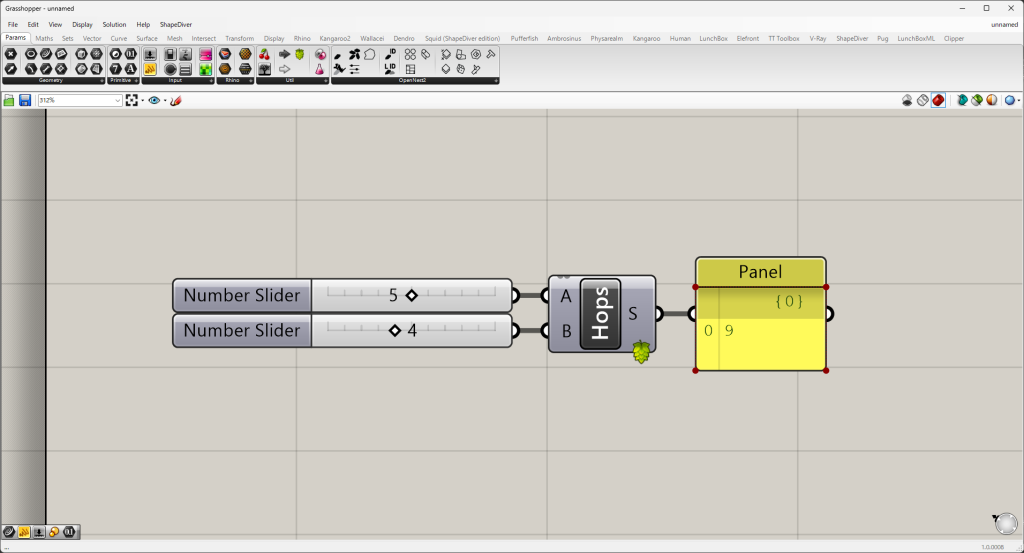
補足
- サーバーが動作している間は、Grasshopper内で
http://127.0.0.1:5000にアクセスして、Python側の処理を呼び出すことができます。 - サーバーを終了したい場合は、コマンドプロンプトで
CTRL+Cを押してください。
Rhino Computeについて
現時点では、Rhino Computeを使用する準備が整っていない可能性があります。Rhino Computeは、Rhino のジオメトリ操作を外部のプログラムからAPIを通じて実行するためのサービスです。Rhino Computeが動作することで得られるメリットを理解するために、以下で詳しく説明します。
Rhino Computeの利点
- Rhinoをサーバーとして使用:
- Rhino Computeは、Rhinoのジオメトリ処理をサーバーサイドで実行するため、Rhino本体を直接操作しなくても、外部からRhinoの機能を呼び出すことができます。
- サーバー上で動作するため、ローカル環境だけでなく、クラウド環境やネットワーク越しにRhinoを操作することが可能です。
- 自動化と連携:
- Rhino Computeを使うことで、Python、C#、JavaScriptなど、さまざまなプログラミング言語からRhino内のジオメトリ操作(例えば、モデリング、解析、シミュレーションなど)を自動化できます。
- 特に、Grasshopperと連携させることで、より複雑なプロセスを自動化し、外部アプリケーションと連携させることができます。
- Webサービスとしての活用:
- Rhino Computeを使って、Webベースのインターフェースを通じてRhinoの機能を提供することができます。たとえば、ウェブアプリケーション内でユーザーからジオメトリを受け取り、サーバー上でRhinoを使って計算を行い、結果をウェブアプリケーションに返すという流れです。
- 外部ツールとの連携:
- Rhino Computeは、Rhinoの機能をAPI経由で呼び出すため、他の外部ツールやソフトウェア(たとえば、デザインツールや解析ツール)とのシームレスな統合が可能です。これにより、Rhinoの強力な機能を他のワークフローに組み込むことができます。
- 計算の分散処理:
- クラウド環境や複数のサーバーでRhino Computeを使えば、大規模なジオメトリ計算やシミュレーションを分散して実行することが可能です。これにより、計算能力を効率的に活用できます。
現在のステータス
現時点では、Rhino Computeを使用するためには以下の手順を完了する必要があります:
- Rhino Computeのインストール
- Rhino Insideの設定
- APIサーバーのセットアップ
もしRhino Computeがセットアップされていない場合、まだそのメリットを活かすことはできません。ただし、今後のプロジェクトで、例えばクラウドベースでのジオメトリ計算や、外部ツールとの連携を考えている場合、Rhino Computeを使うことで大きな効果が得られます。
Rhino Computeのセットアップ
次は Rhino Compute のセットアップについて確認します。
Rhino Computeは、Rhinoをサーバーとして操作するためのAPIです。これを使うと、Pythonや他の外部ツールからRhino内でジオメトリ操作を実行できます。
Rhino Computeのセットアップには以下の手順が必要です:
1. Rhino Computeのインストール
Rhino Computeは、RhinoおよびRhino Insideをバックエンドとして使用します。まずは、以下を確認します。
Rhino Insideのインストール
Rhino Insideは、Rhinoを外部アプリケーションから操作するためのライブラリです。これをインストールするために、以下の手順を実行します:
pip install rhinoinsideRhino Computeのインストール
Rhino ComputeのPython用ライブラリもインストールする必要があります。以下のコマンドでインストールします:
pip install compute_rhino3d2. Rhino Computeの起動と動作確認
Rhino Computeが正しくセットアップされているかどうかを確認するには、Rhino内でPythonスクリプトを実行して、Rhino Compute経由でジオメトリを操作することができます。例えば、以下のようなコードで簡単な操作を確認できます:
import rhinoinside
import compute_rhino3d as cr
import rhino3dm

# Rhinoのインスタンスをロード
rhinoinside.load()

# Computeを通じてジオメトリを作成(円を作成)
point = rhino3dm.Point3d(0, 0, 0)  # 原点
radius = 10  # 半径
circle = rhino3dm.Circle(point, radius)  # Circleの作成

# 作成した円の情報を表示
print(f"Circle center: {circle.Center}, Radius: {circle.Radius}")
3. 確認ポイント
- Rhinoのインストール: Rhino Computeが動作するためには、Rhinoがインストールされていることが必要です。
- Rhino Insideの読み込み: 上記のように、
rhinoinside.load()を呼び出してRhinoをPython環境に組み込む必要があります。
Rhino ComputeとHopsを使って円を計算する方法
Rhino ComputeとHopsを使って円を計算する方法を説明します。HopsはGrasshopper内からPythonコードを呼び出すために使用され、Rhino Computeは外部からRhinoのジオメトリ計算を行うためのAPIです。この2つを組み合わせて、外部のアプリケーションやウェブサービスからRhinoのジオメトリ操作を行うことができます。

+-------------------------+      +----------------------+
|   Rhino Compute Server   | <--> |    Grasshopper       |
|    (Flask + Rhino API)   |      | (Hops component)     |
|   Calculates Circle      |      |  Receives Circle     |
+-------------------------+      +----------------------+
          |                                |
          V                                V
    Center: (0,0,0)                   Use Circle for Geometry
    Radius: 10
必要な準備:
- Rhino Compute サーバーが稼働していることを確認します。
- Grasshopper にHopsコンポーネントを追加して、Pythonコードを呼び出せるように設定します。
1. Rhino Computeサーバーのセットアップ
まず、Pythonを使ってRhino Computeサーバーを起動し、外部から呼び出せる状態にします。
import rhinoinside
import compute_rhino3d as cr
import rhino3dm
from flask import Flask, jsonify

# Rhinoをロード
rhinoinside.load()

# Compute APIの起動
app = Flask(__name__)

@app.route('/create_circle', methods=['GET'])
def create_circle():
    # 円の作成
    point = rhino3dm.Point3d(0, 0, 0)
    radius = 10
    circle = rhino3dm.Circle(point, radius)

    # 円の情報を返す
    return jsonify({
        'center': [circle.Center.X, circle.Center.Y, circle.Center.Z],
        'radius': circle.Radius
    })

if __name__ == '__main__':
    app.run(debug=True, port=5000)
解説:
- 上記コードでは、Flaskを使用してWebサーバーを立て、
/create_circleというエンドポイントで円を作成して返します。 - Rhino Computeのサーバーが動いている状態で、このコードを実行すれば、指定されたURLにアクセスすることで円の情報を受け取ることができます。
2. GrasshopperでHopsを使用
次に、GrasshopperのHopsコンポーネントを使って、このPythonコードにアクセスして、計算した円のデータを受け取ります。
手順:
- Grasshopperを開き、Hopsコンポーネントを配置します。
- Hopsコンポーネントの設定で、上記で作成したサーバーのURL(例えば
http://127.0.0.1:5000/create_circle)を指定します。 - Hopsコンポーネントを使って計算結果を取得します。
Hopsコンポーネントを通じて、Rhino Computeサーバーで計算した円の情報をGrasshopper内で受け取り、さらに操作を加えることができます。
3. Rhino Computeサーバーからの呼び出し
Grasshopper内で取得した円の中心と半径を使って、さらにジオメトリを操作することができます。例えば、Hopsから受け取った円を使って次の操作を行うことができます。
- 円を使ったジオメトリの生成(例えば、円を基にしたスラストやパスの作成)
- 計算結果を表示(例えば、円の周囲にポイントを配置する)
まとめ
- Rhino Computeサーバーは、Pythonを使ってRhino内で計算を行うためにセットアップします。
- Hopsコンポーネントを使って、Grasshopper内で外部サーバーを呼び出して計算結果を使うことができます。
これで、外部アプリケーションからRhino Computeを使って円を計算し、その結果をGrasshopper内で利用できるようになります。
1. Flaskサーバーが正しく動作していることを確認
まず、Flaskサーバーがまだ稼働していることを確認します。コマンドプロンプトで以下のメッセージが表示されていることを確認してください。
csharpコードをコピーする* Running on http://127.0.0.1:5000
これが表示されている場合、サーバーは正常に稼働しています。
2. ブラウザでエンドポイントをテスト
http://127.0.0.1:5000/create_circle をブラウザで直接開き、JSON形式で円の情報(中心座標と半径)が表示されるか確認してください。
例:
jsonコードをコピーする{
    "center": [0.0, 0.0, 0.0],
    "radius": 10.0
}
もしこれが表示されなければ、Flaskサーバーで何らかのエラーが発生しています。その場合は、Flaskサーバーのログを確認して、問題を特定してください。
3. Hopsコンポーネントの設定を確認
GrasshopperでのHopsコンポーネントの設定を以下の点で確認します:
- URLが正しいか:
http://127.0.0.1:5000/create_circleが正しく入力されていることを確認してください。
- コンポーネントの入力が正しいか:
- Hopsコンポーネントの入力に必要な情報が正しく設定されていることを確認してください。例えば、リクエストにパラメータを渡す必要がない場合、Hopsコンポーネントは単にURLを指定するだけで問題ありません。
4. エラーメッセージを確認
もしFlaskサーバーやGrasshopperでエラーメッセージが表示されていれば、それを確認してください。Flaskサーバーがエラーをログに記録する場合、エラー内容に基づいて修正できます。
5. Hopsのデバッグ情報を確認
Hopsコンポーネントを使用している際に、Grasshopperのエラーリスト(右クリックで表示)やHopsコンポーネント自体のエラーメッセージも確認してください。