こんにちは、設計屋です!今回はInterior Element Configurator TutorialのPart 1として、プロジェクトとインテリアエレメントのブループリントの作成手順を解説します。
- プロジェクトの作成と設定
- インテリアエレメントのモデルのインポートと配置
- マテリアルの作成とアサイン
1. プロジェクトの作成と設定
まず、UE5.4.3を使用してプロジェクトを作成します。インターフェースは英語です。
- Unreal Engineを起動し、プロジェクトブラウザを開きます。
Gamesを選択し、テンプレートはBlankを選択します。Starter Contentはにチェックを入れます。- プロジェクト名は "IEC"(Interior Element Configurator) としますが、任意の名前でも構いません。
プロジェクトが開いたら、次の設定を行います。
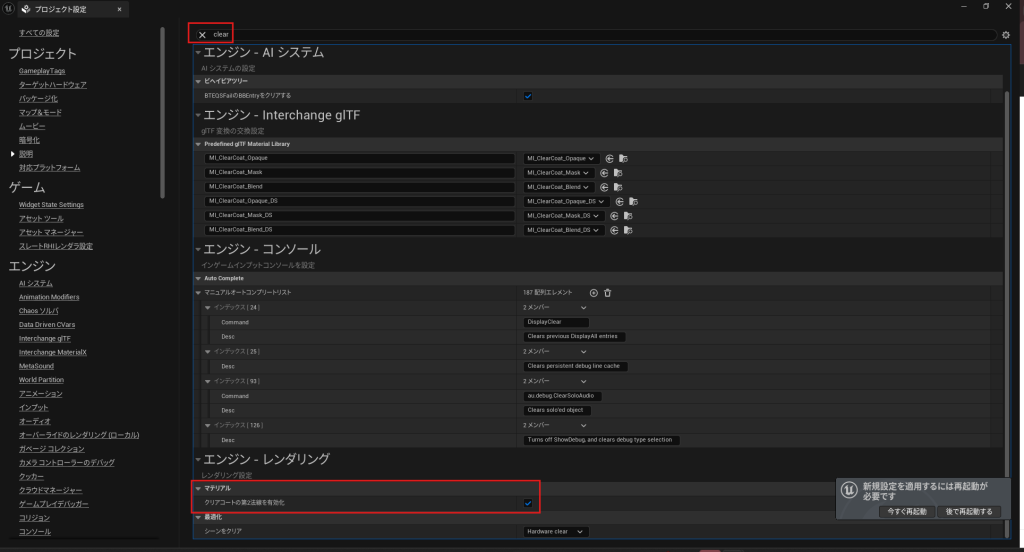
EditからProject Settingsを開きます。All Settingsにして、"Clear" と入力します。Clear Coat Enable Secondにチェックを入れます。これでマテリアルでClear Coatが使用できるようになります。- 再起動は不要です。
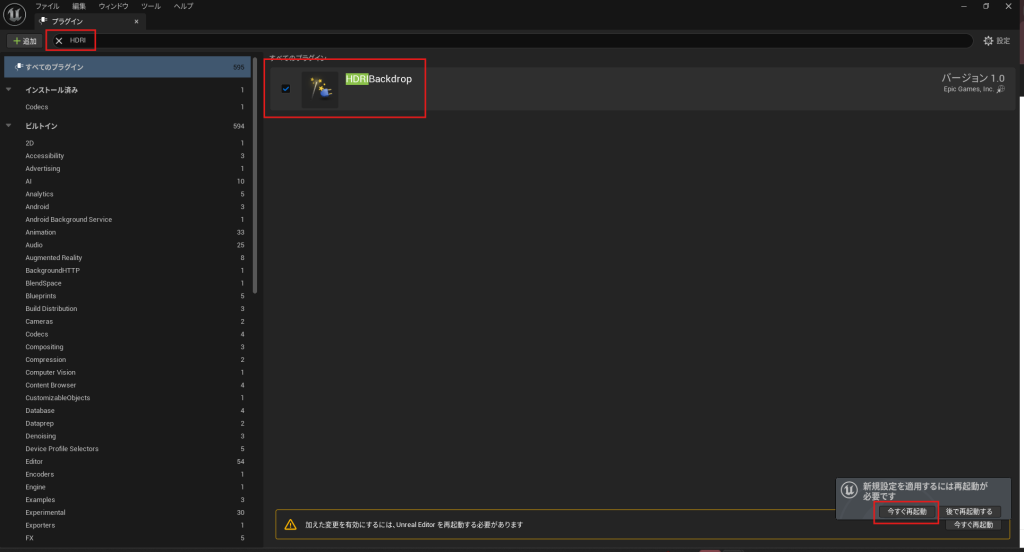
次に、Edit から Plugins を開き、"HDRI" と入力して HDRI Backdrop をオンにします。そして、再起動します。
2. インテリアエレメントのモデルのインポートと配置
再起動後、インテリアエレメントのモデルをインポートします。
Rhinocerosをご利用の方は以下の記事を参考にUE5にエクスポートしてください。

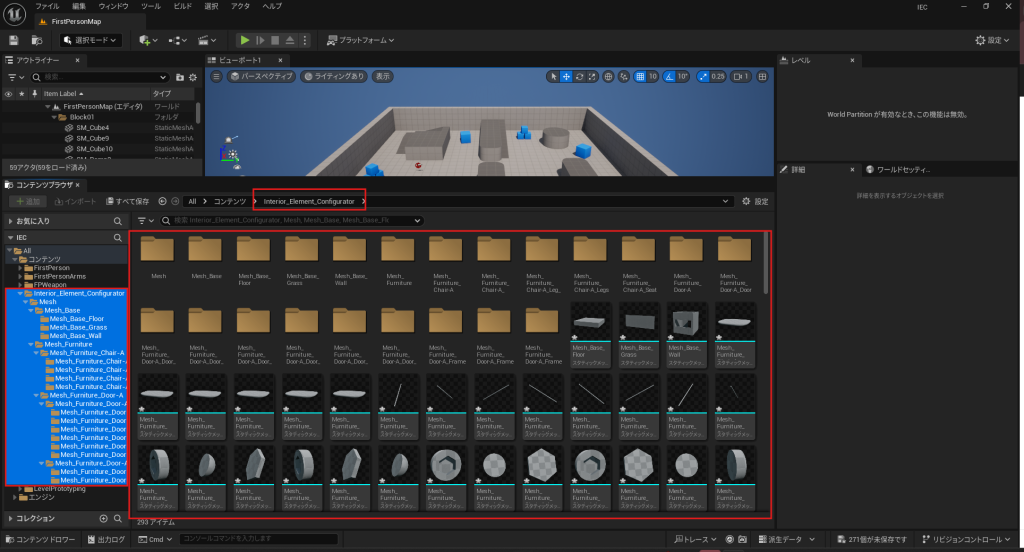
Content BrowserにInteriorElementというフォルダを作り、その中にMeshというフォルダを作ります。- 各パーツごとのフォルダを作成し、それぞれエクスポートしたFBXファイルをD&D(ドラッグ&ドロップ)でこのフォルダにインポートします。
- インポート設定では
Material Import MethodをDo Not Create Materialに設定し、Import Texturesもオフにします。(これによりDCCツール側のマテリアルは読み込みません。) Import Allを選択してインポートします。
マテリアルの作成とアサイン
次に、マテリアルを準備します。
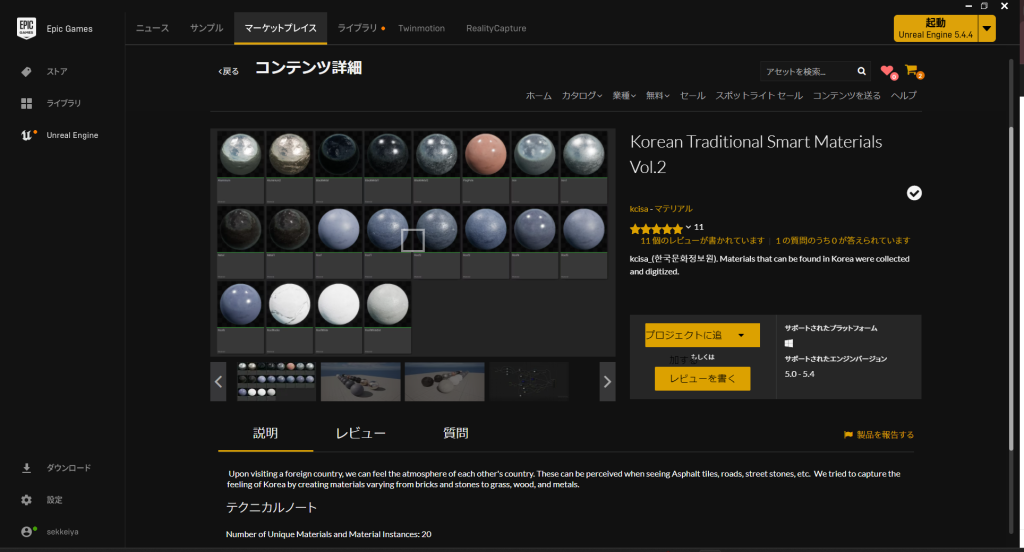
- 「StarterContent」「KT_SmartMat_Vol_2」 を使用します。マーケットプレイスからダウンロードし、プロジェクトに追加します。
「StarterContent」「KT_SmartMat_Vol_2」フォルダが追加され、中にマテリアルやテクスチャが含まれています。- 各部品にマテリアルをアサインします。ガラスやライトなど、特定の部品には適切なマテリアルを選択します。
2-1.椅子のブループリントを作成
次に、椅子のブループリントを作成します。
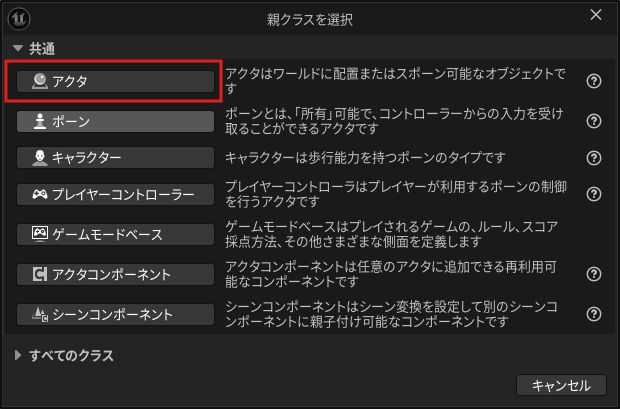
右クリックから Blueprint Class Actor を選択し、"BP_Chair" と命名します。
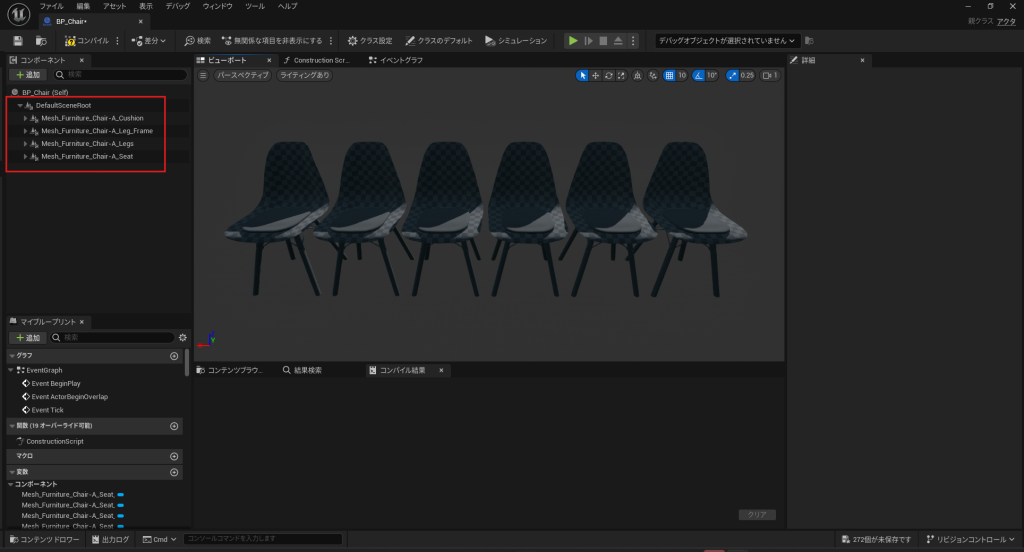
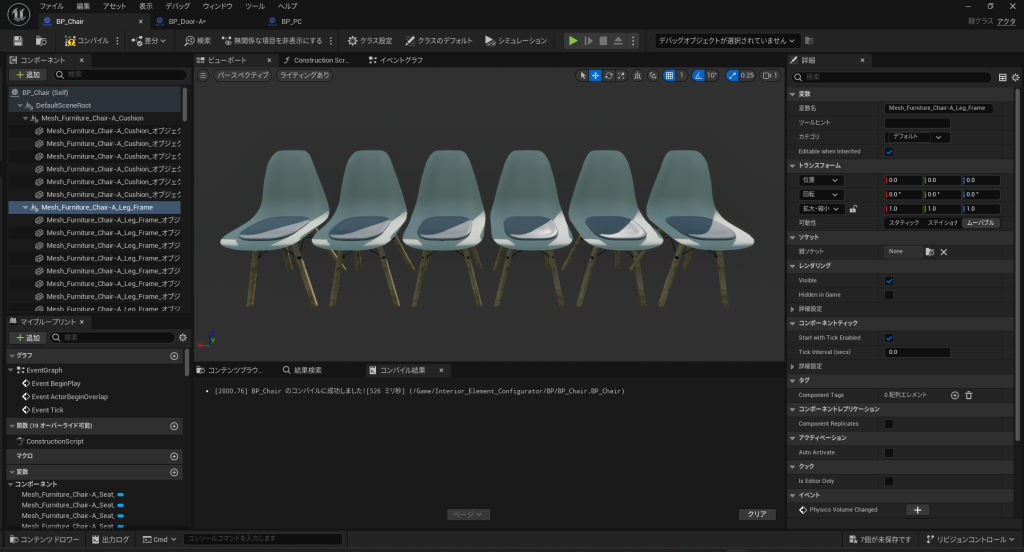
先ほどインポートしたモデルを配置します。Add Component から Scene を追加し、"Seat" として座面のメッシュを全てドラッグ&ドロップします。
原点に配置されるので、DCCツール側で正しい位置(x,y,z)を確認し入力します。
同様に、Add Component->Sceneを追加->"Legs"として脚のメッシュを全てドラッグ&ドロップします。
2-2.ドアのブループリントを作成
ドアのブループリントを作成します。
- 右クリックから
Blueprint Class Actorを選択し、"BP_Door" と命名します。 - 先ほどインポートしたモデルを配置します。
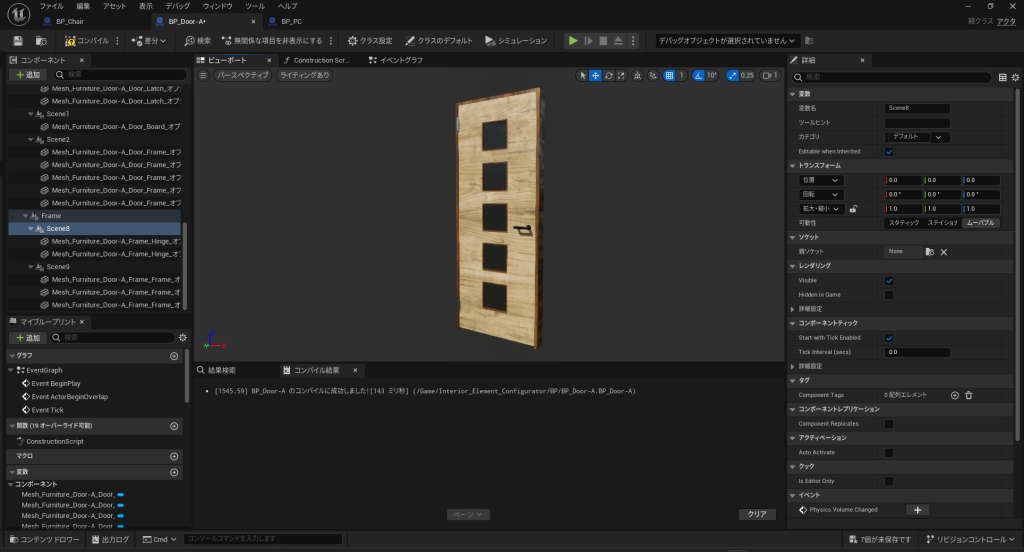
Add ComponentからSceneを追加し、"Door" としてドアのメッシュを全てドラッグ&ドロップします。 - 原点に配置されるので、DCCツール側で正しい位置(x,y,z)を確認し入力します。ドアは開け閉めできるようにするので、原点を回転軸に設定してエクスポートしておく必要があります。
- さらにドア枠をインポートします。Add Component->Sceneを追加->"DoorFlame"としてドア枠のメッシュを全てドラッグ&ドロップします。
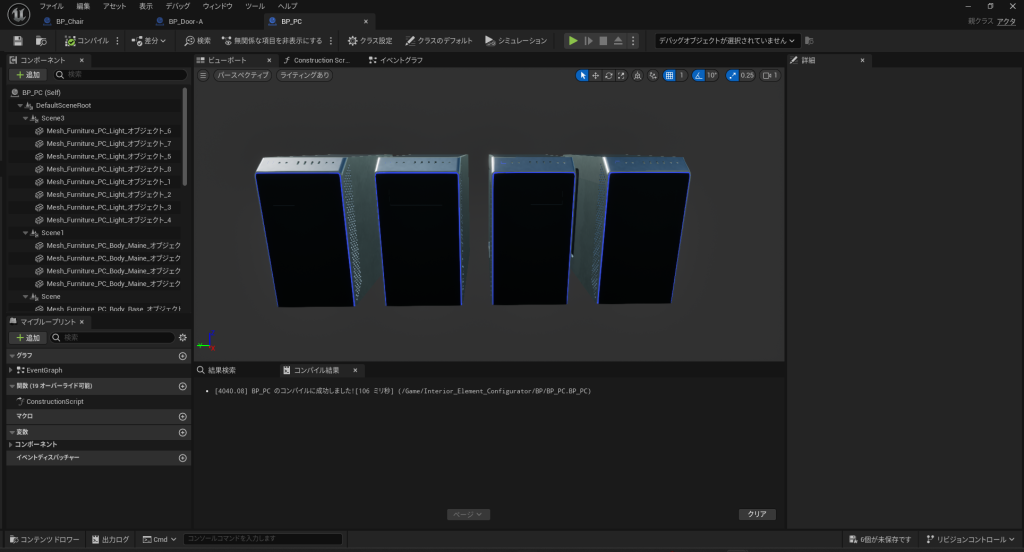
2-3.PCのブループリントを作成
- 右クリックから
Blueprint Class Actorを選択し、"BP_PC" と命名します。 - 先ほどインポートしたモデルを配置します。
Add ComponentからSceneを追加し、"PC" としてPCのメッシュを全てドラッグ&ドロップします。 - 原点に配置されるので、DCCツール側で正しい位置(x,y,z)を確認し入力します。
次回予告
次回は、環境を作成し、その中に今回作成したインテリアエレメントを配置します。