こんにちは、設計屋です。今回は「Interior Element Configurator Tutorial Part 2」として、HDRI Backdropを使用した環境の作成方法をご紹介します。前回作成したインテリアエレメントを、この新しい環境に配置する手順を一緒に見ていきましょう。
新規レベルの作成
レベルを作成し、子レベルに分けることで比較検討をするために有効になります。今回は環境(HDRI画像)のみを切り替えることを目指していきますが、レイアウトの案をレベルの数作ることで比較検討することにも使えるかもしれません。
- 親レベルを作成します。
- 子レベルを2つ作成します。(子レベルを切り替えることを想定しています。)
親レベルの作成
まず、新しいレベルを2つ作成します。以下の手順に従ってください。
- Content Browserを右クリックして、新しいフォルダを作成します。フォルダ名は「Map」にします。
- 再び右クリックして「Level」を選択し、名前を「InteriorElement_Map」とします。このレベルにはインテリアエレメントに関連するものを配置します。
- もう1つのレベルを作成し、「Env01_Map」と名付けます。このレベルには環境に関連するものを配置します。
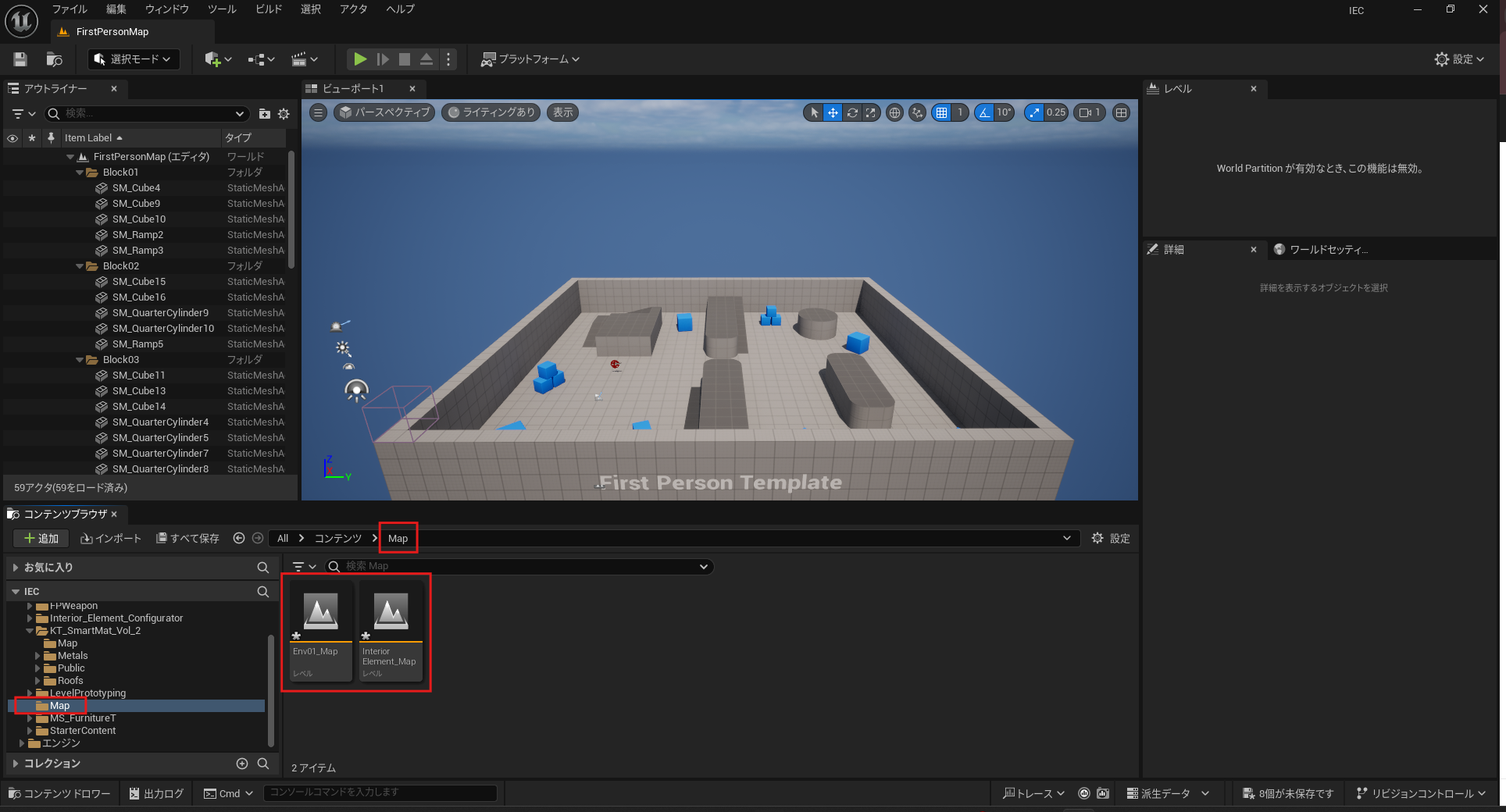
次に「InteriorElement_Map」を開きます。この時点では何も配置されていない状態です。Levelsタブが見当たらない場合は、Window → Levelsから開くことができます。
子レベルの追加
「Env01_Map」を「InteriorElement_Map」のレベルにドラッグ&ドロップ(D&D)します。これがサブレベルです。サブレベルを使用することで、複数のレベルを同時に表示したり、個別に非表示にしたり、プレイ中にロードしたりすることができます。
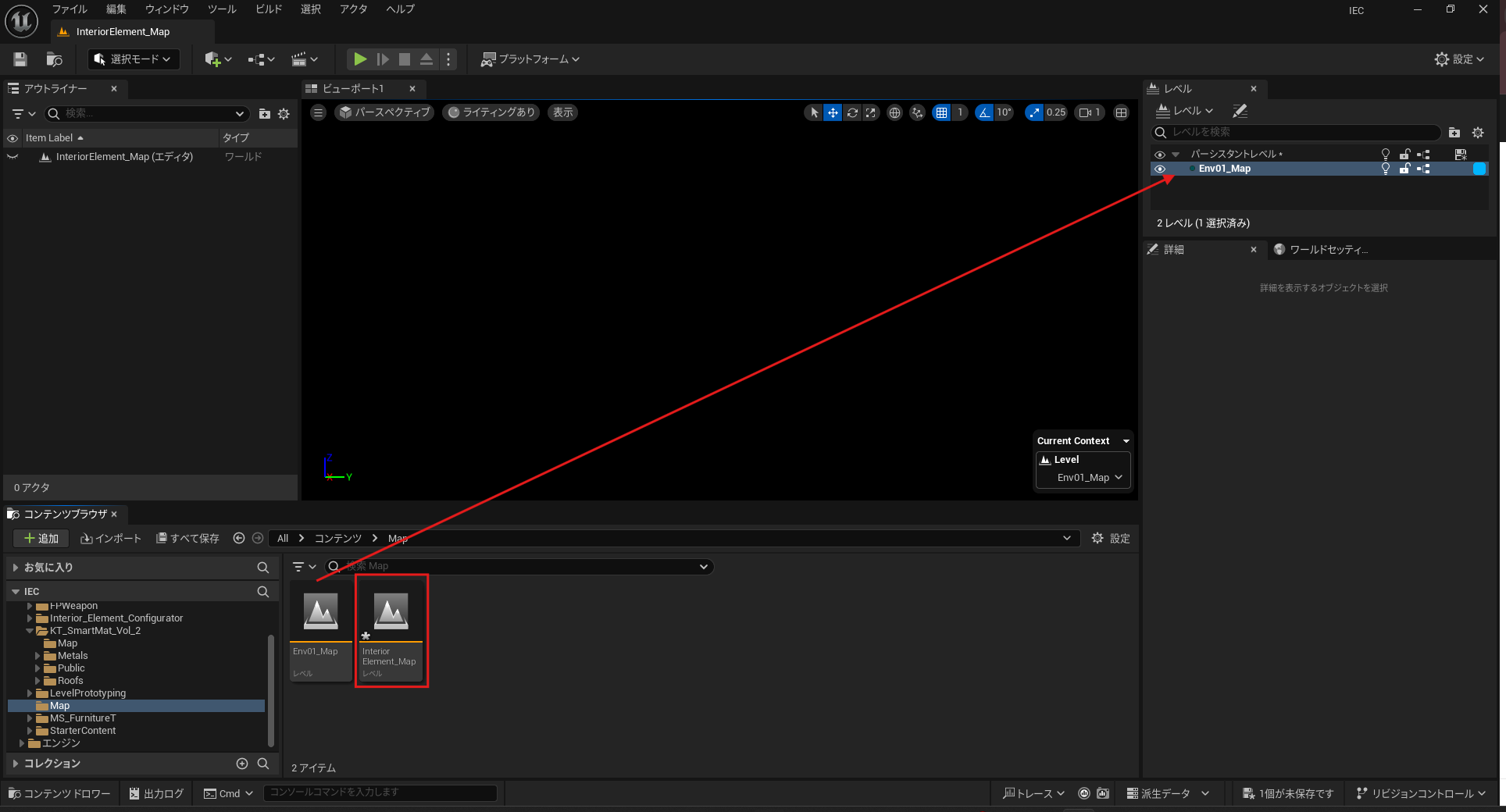
「Env01_Map」を「InteriorElement_Map」のレベルにドラッグ&ドロップ(D&D)します。これがサブレベルです。サブレベルを使用することで、複数のレベルを同時に表示したり、個別に非表示にしたり、プレイ中にロードしたりすることができます。
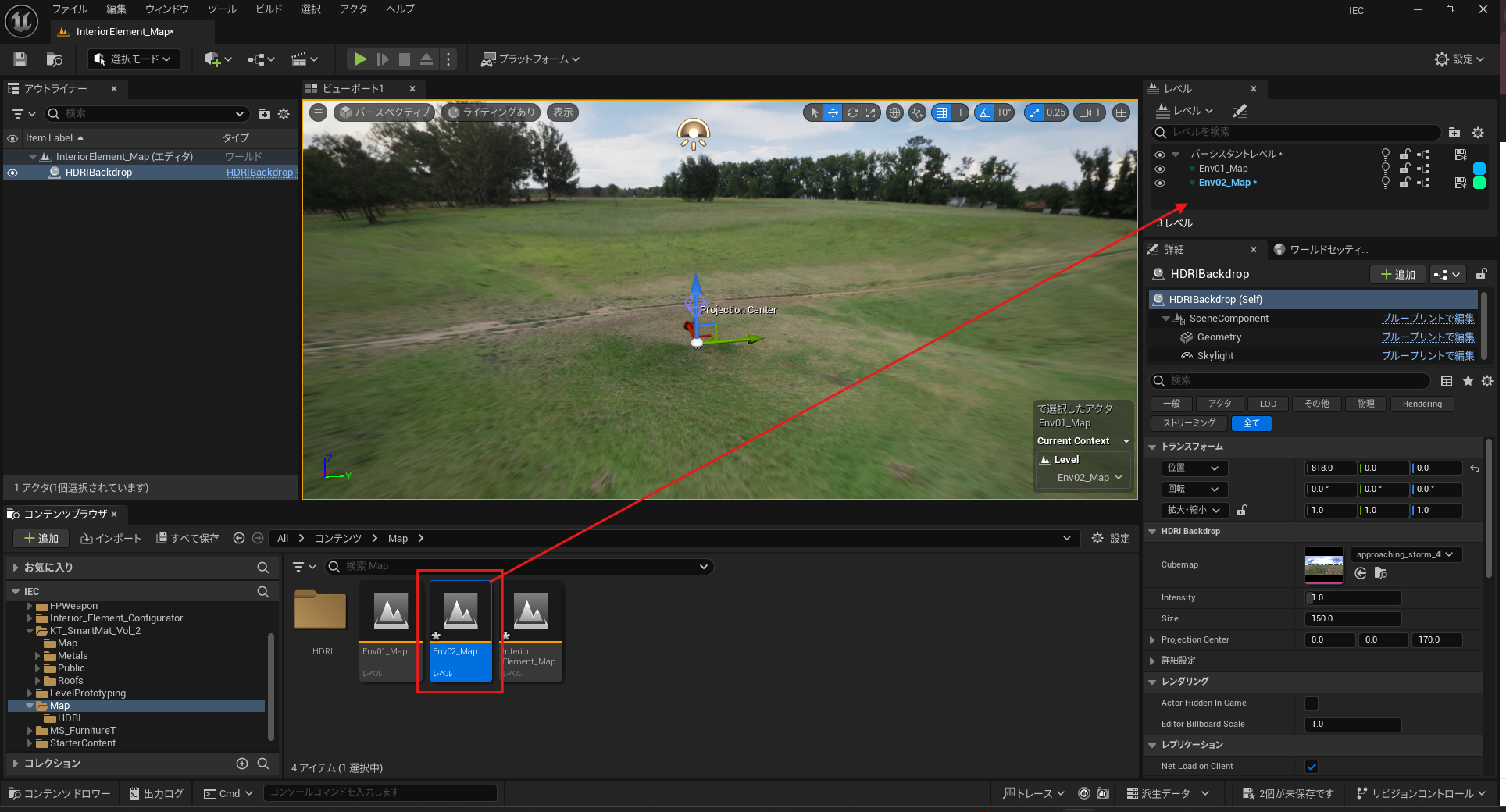
例えば、背景、ライティング、キャラクターなどを分けて配置することも可能です。今回はプレイ中にレベルを切り替えることはしませんが、2つの環境をプレビューするために子レベルを使用します。
HDRI Backdrop
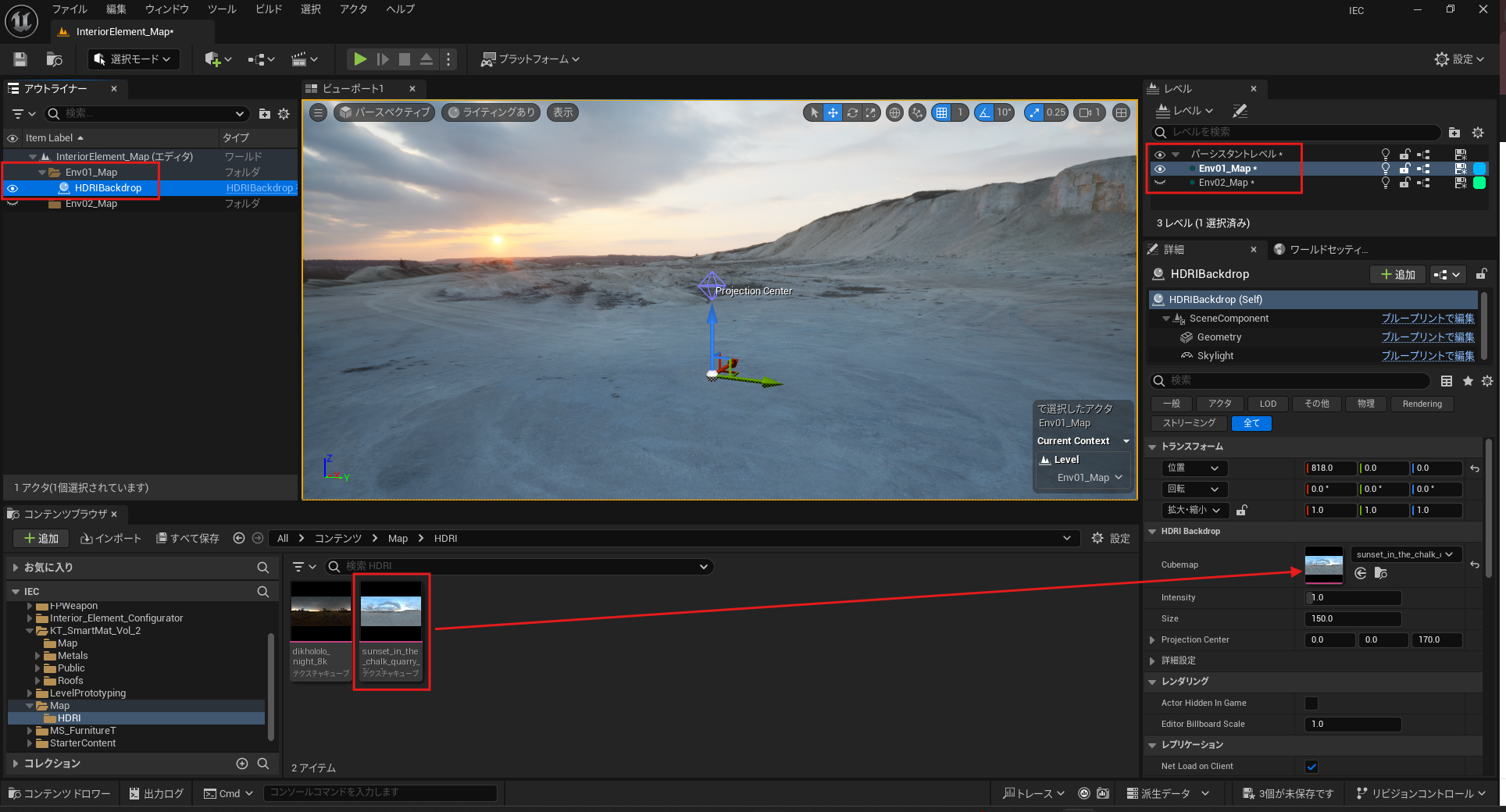
子レベル「Env01_Map」「Env02_Map」それぞれにHDRI Backdropを適用していきます。
- HDRI Backdropを配置しポストプロセスを調整します。
- HDRI画像をインポートし、画像の設定をします。
- HDRI画像を「Env01_Map」「Env02_Map」に適用します。
【完成形】
[twenty20 img1="3084" img2="3083" direction="horizontal" offset="0.5" align=“none” width=“100%” before="Env01" after="Env02" hover=“false”]
HDRI Backdropの設定
次に「Env01_Map」を選択していることを確認してください。選択されているレベルは青い太文字で表示されます。これでアクターなどを配置した場合、このレベルに配置されるようになります。
- Lightsから「HDRI Backdrop」をD&Dで原点に配置します。HDRIをライティングと背景として使用しつつ、地面に影を落とすこともできます。

- 明るさが変わってしまう場合は、Show → Post Processingから「Eye Adaption」を無効にしてください。

HDRI用画像のインポートと設定
次に使用するHDRIを紹介します。HDRI Havenというサイトから無料で高解像度のHDRIをダウンロードします。今回は以下の2つを使用します。
- 8KのHDRIをダウンロードします。PCスペックに応じて解像度を調整してください。
- 夜のシーン用の8K HDRIをダウンロードします。
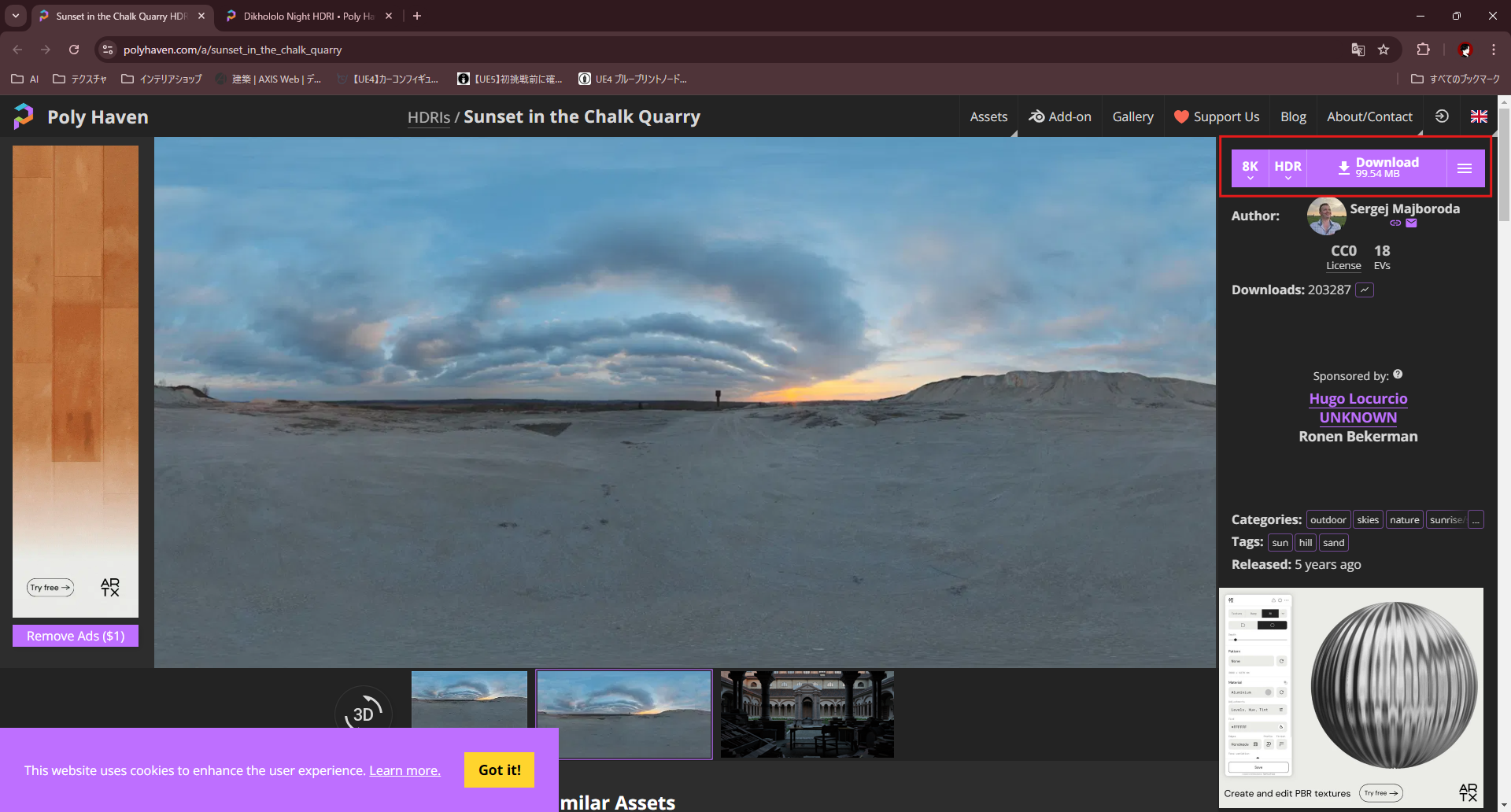
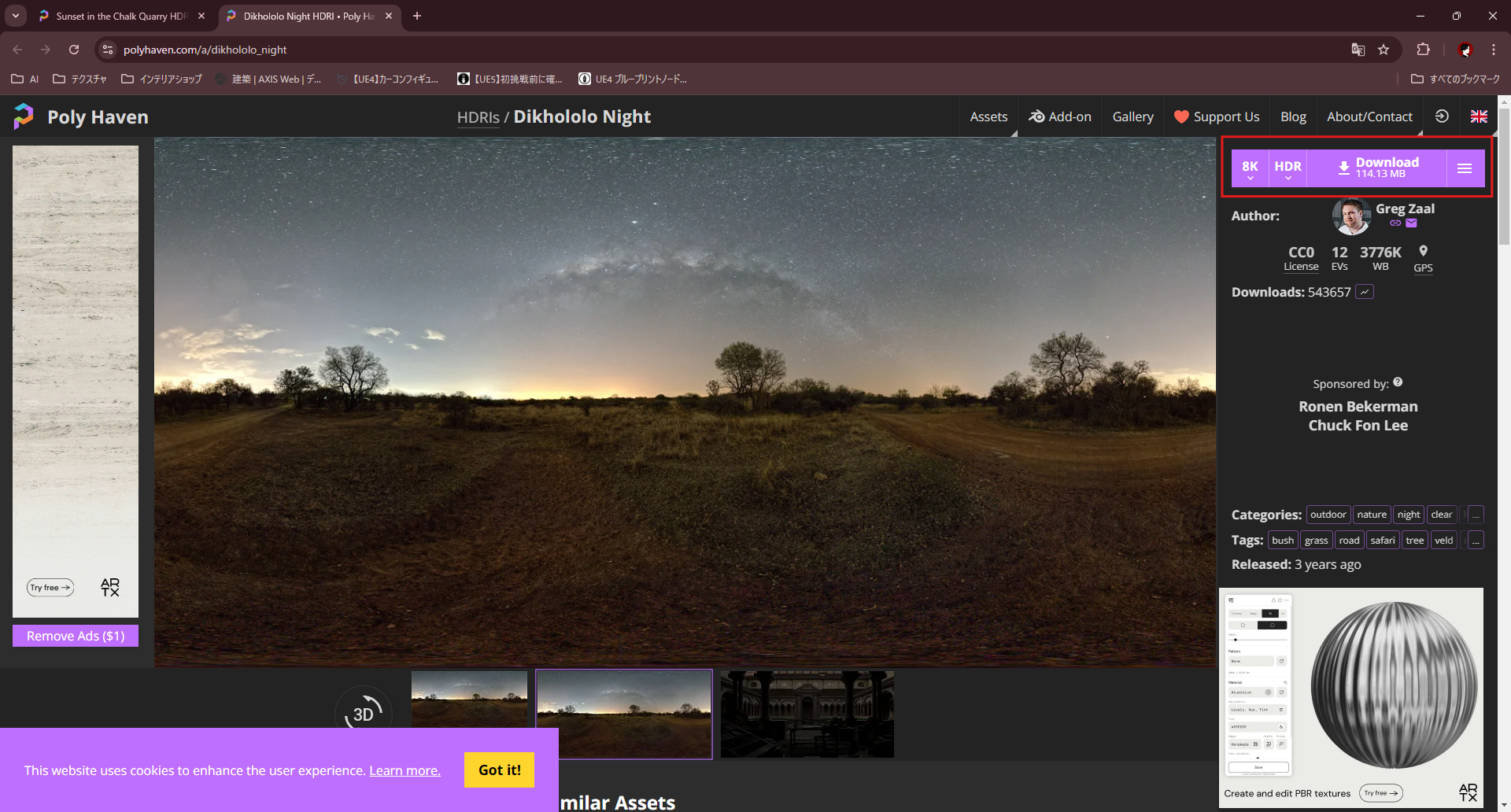
昼のシーン(https://polyhaven.com/a/sunset_in_the_chalk_quarry)
夜のシーン(https://polyhaven.com/a/dikhololo_night)
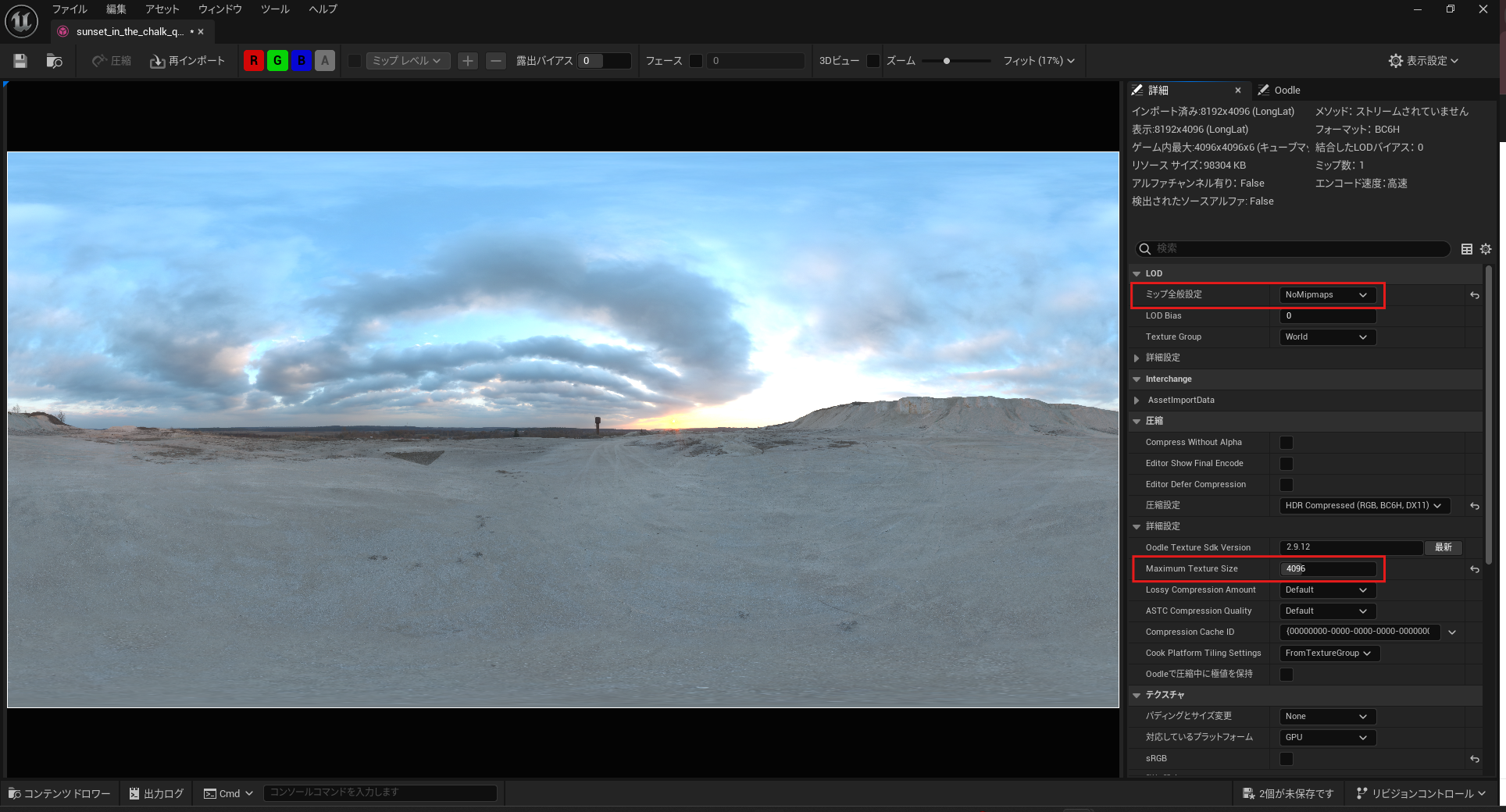
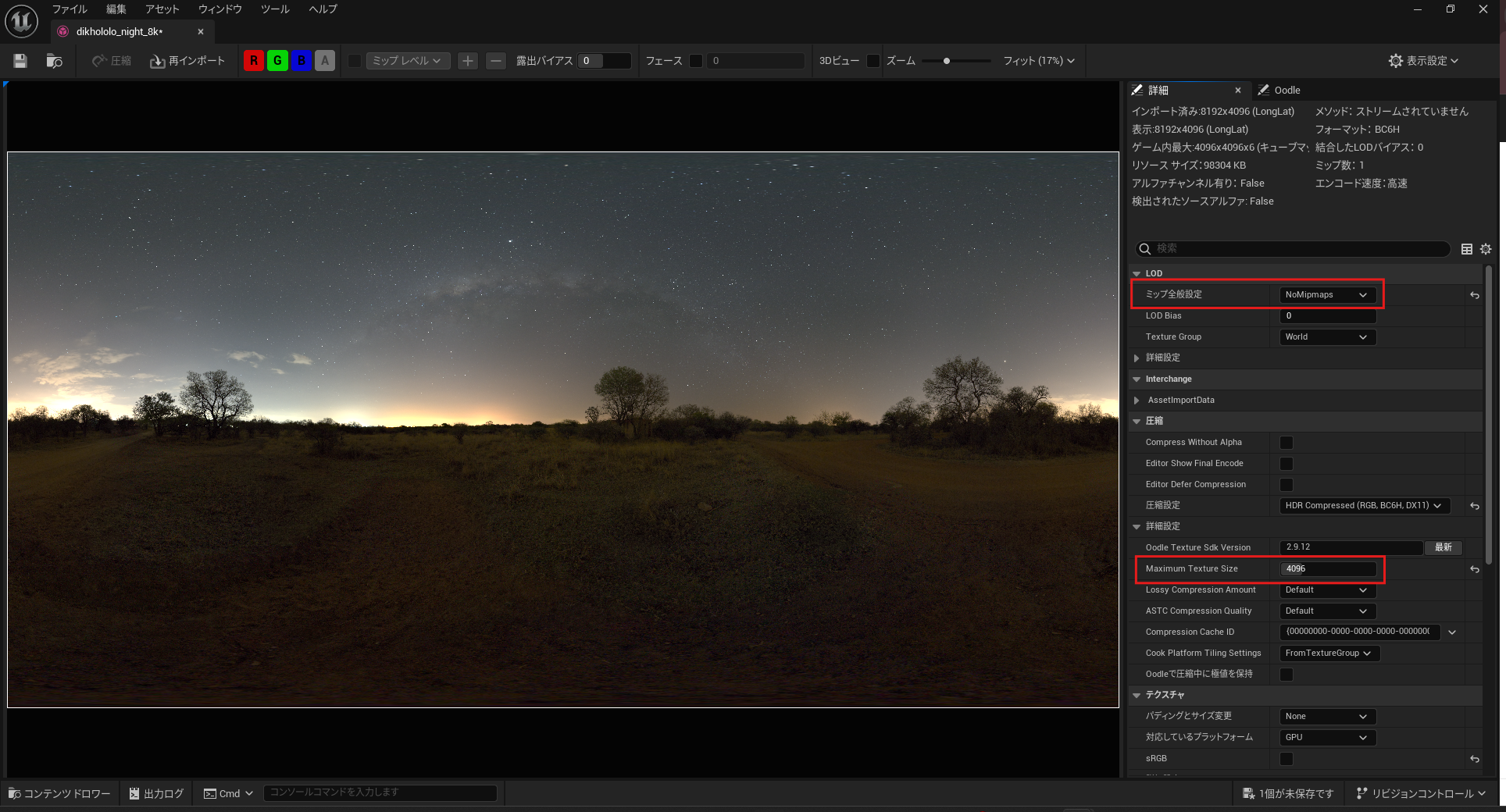
- コンテンツの直下に新しいフォルダ「Environment」を作成し、ダウンロードしたHDRIをインポートして開きます。
- 解像度が小さくならないように「Maximum Texture Size」を4096に設定します。また、「Mip Gen Settings」を「No Mipmaps」に設定します。
HDRIの適用
各レベルごとに設定していきます。
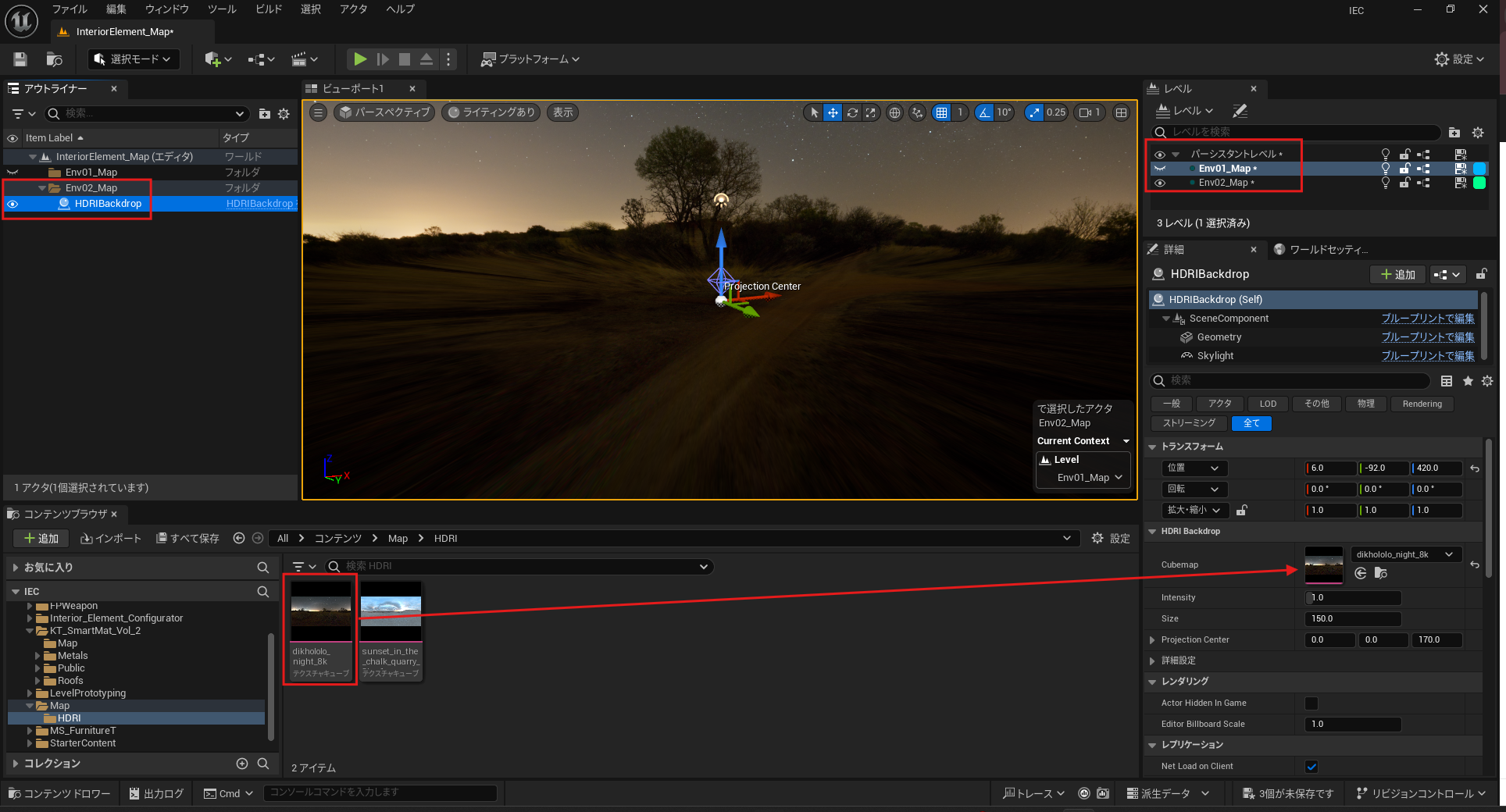
- HDRIをインポートしたら、D&DでHDRI Backdropに適用します。
- IntensityやSizeも調整し、中心から見て歪みの少ないサイズにします。
- Directional Lightを一灯配置し、太陽などの強い光源の向きに合わせます。
- IntensityやTemperatureも設定します。
Env01_Mapの設定
Env02_Mapの設定
モデルの配置とマテリアルの挿入
レベル(Map)の切り替えでHDRIのみ切り替わるようにしていきます。そのため、共通の要素であるモデル関係はすべてパーシスタントレベルに配置します。
- 必要なモデルをレベルに配置します。
- モデルにマテリアルを挿入します。
【完成形】
[twenty20 img1="3061" img2="3062" direction="horizontal" offset="0.5" align=“none” width=“100%” before="Env01" after="Env02" hover=“false”]
モデルの配置
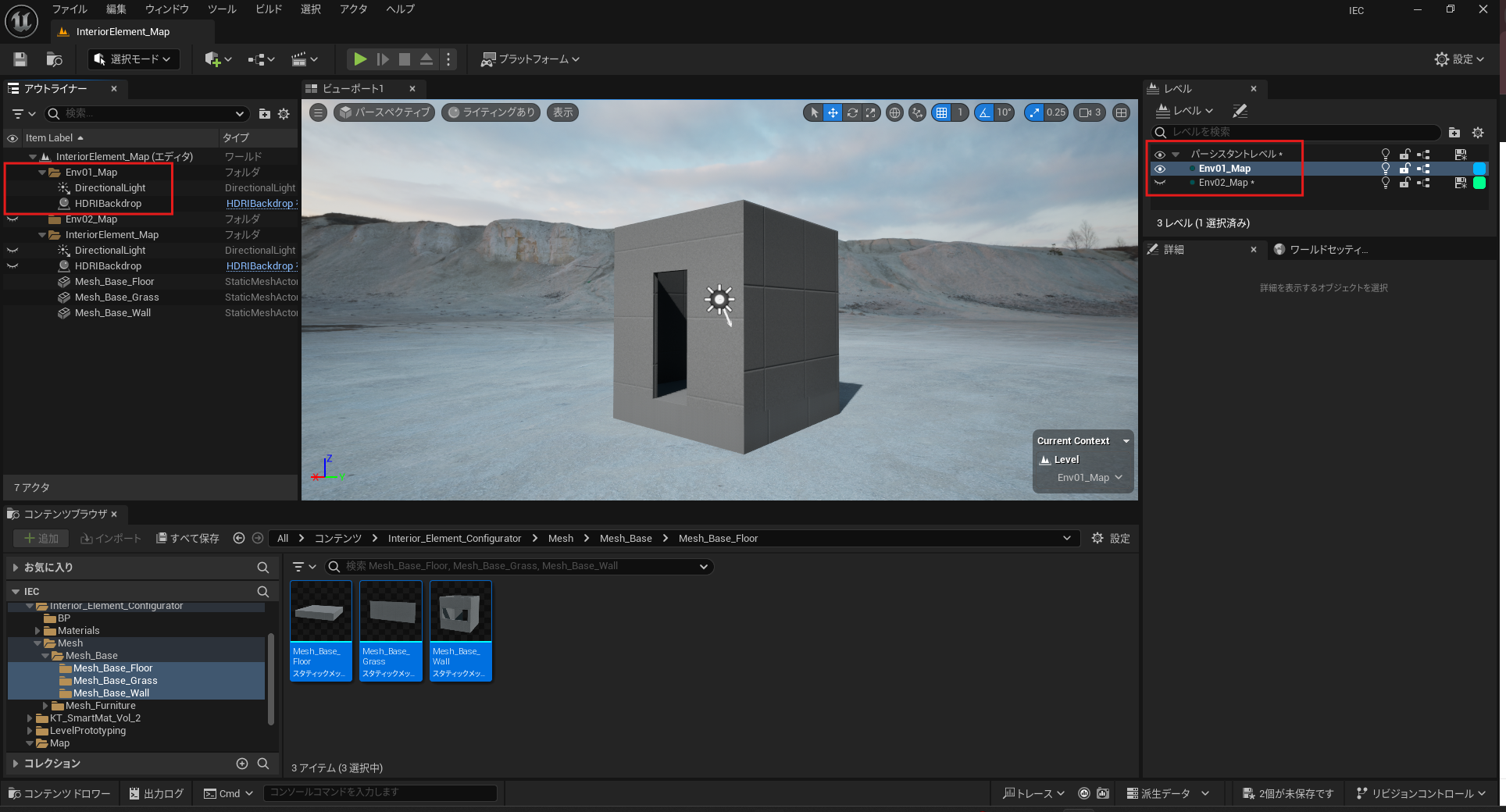
Persistent Levelに切り替えて、D&Dでインテリアエレメントと建物(床、壁)などを配置します。
建物を配置
- D&Dして配置したら、トランスフォームのXYZを「0」にしてDCCツール(Rhino)側の位置と合わせます。
家具を配置
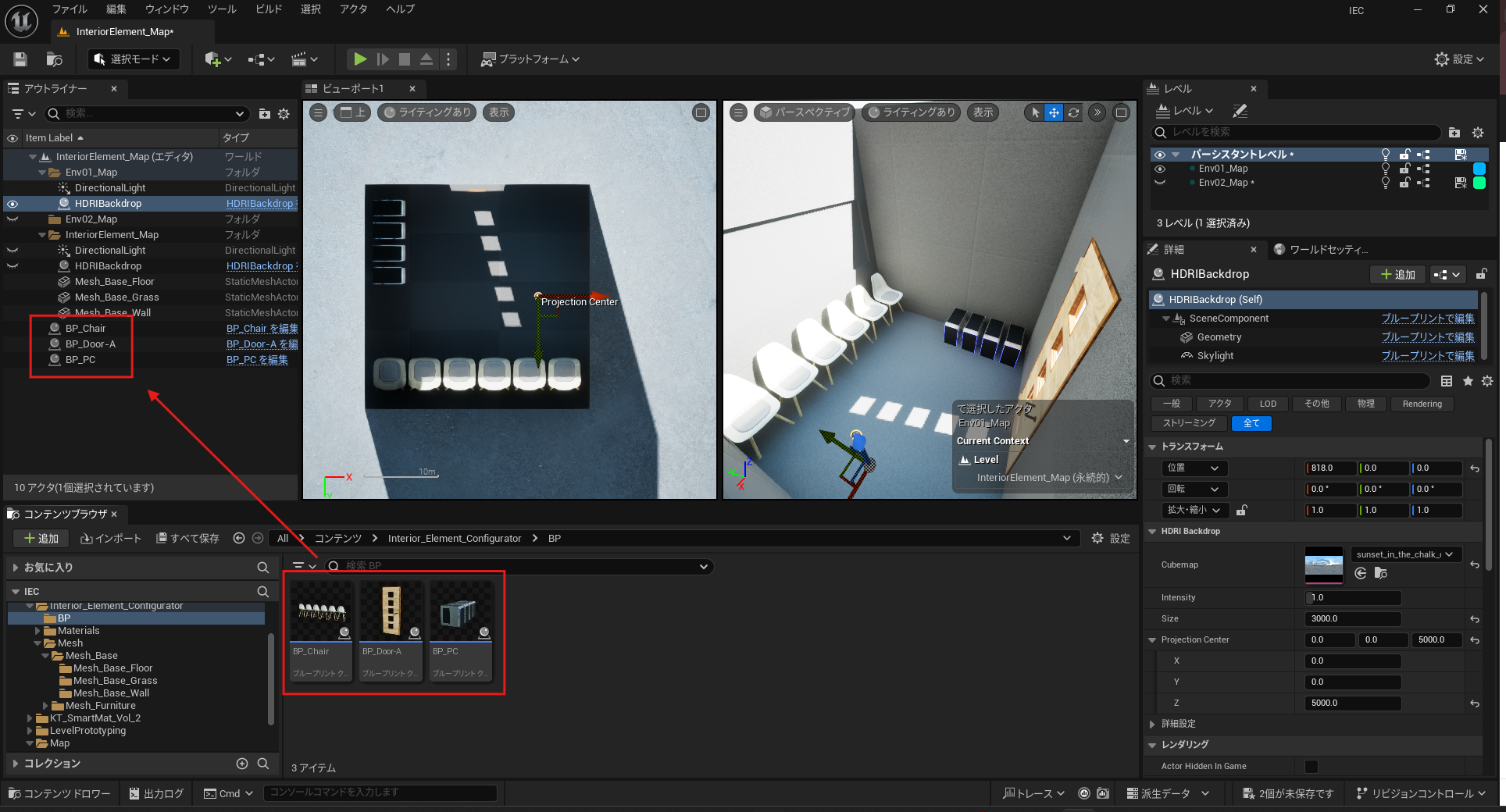
- 家具については先ほど作成したブループリントをD&Dで配置します。
- 建物と同様にトランスフォームのXYZを「0」にします。
マテリアル挿入
今回、マテリアルについては詳しく触れませんので「StarterContent」のマテリアルから適当なものを挿入していきます。
パース出力
作業を進めていくにあたり、状況を随時確認しながら進めていくことが高品質の作品を作る上で重要になります。
そこで簡単なパースの出力を試します。手順は簡単でパース用のカメラを配置し、「高解像度スクリーンショット」をクリックするだけです。
【完成形】
[twenty20 img1="3043" img2="3044" direction="horizontal" offset="0.5" align=“none” width=“100%” before="Env01" after="Env02" hover=“false”]
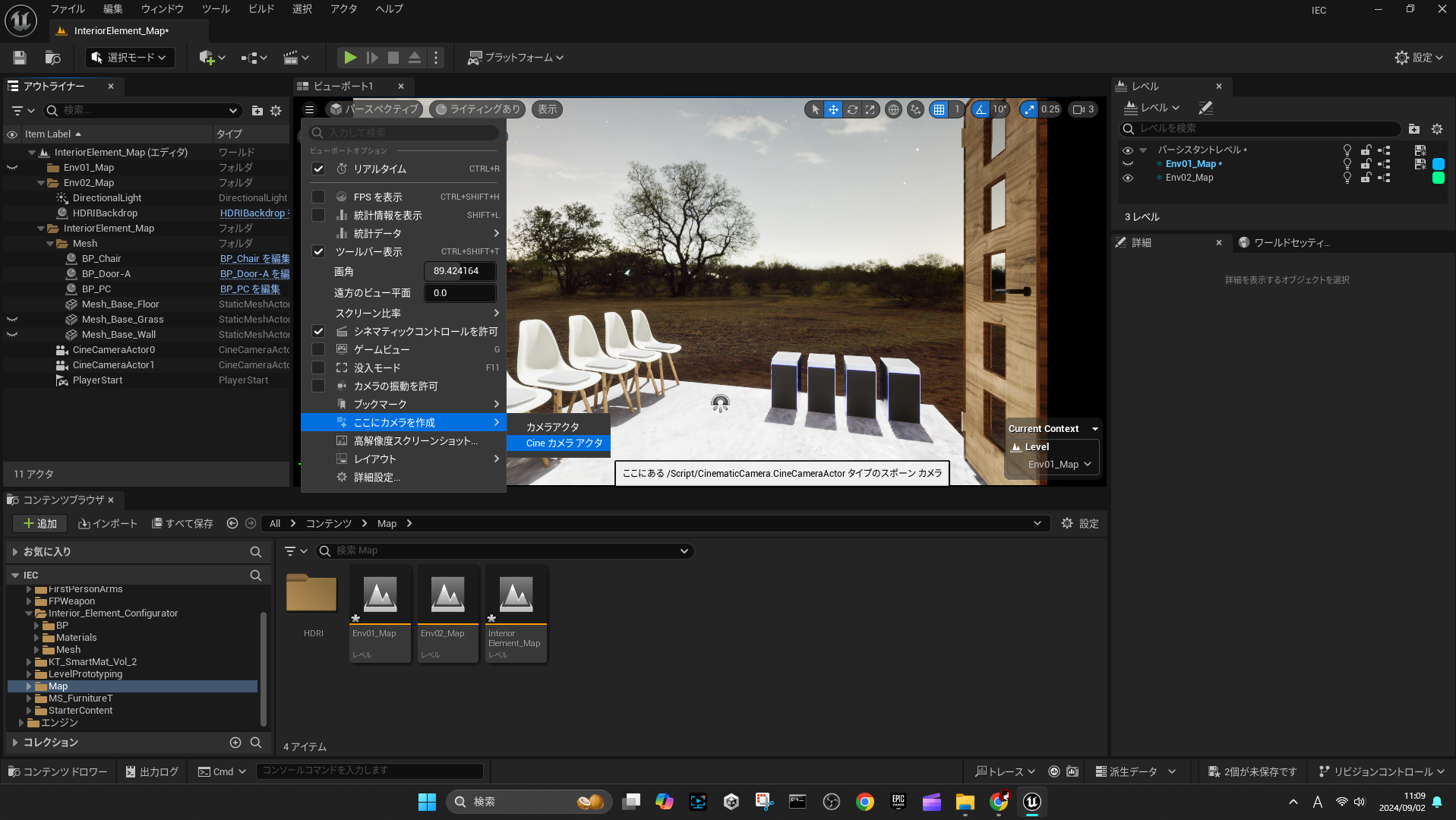
パース用カメラを配置
- カメラを出力したいアングルに合わせます。
- 「ここにカメラを作成」→「Cineカメラアクタ」をクリックしてカメラを配置します。
高解像度スクリーンショット
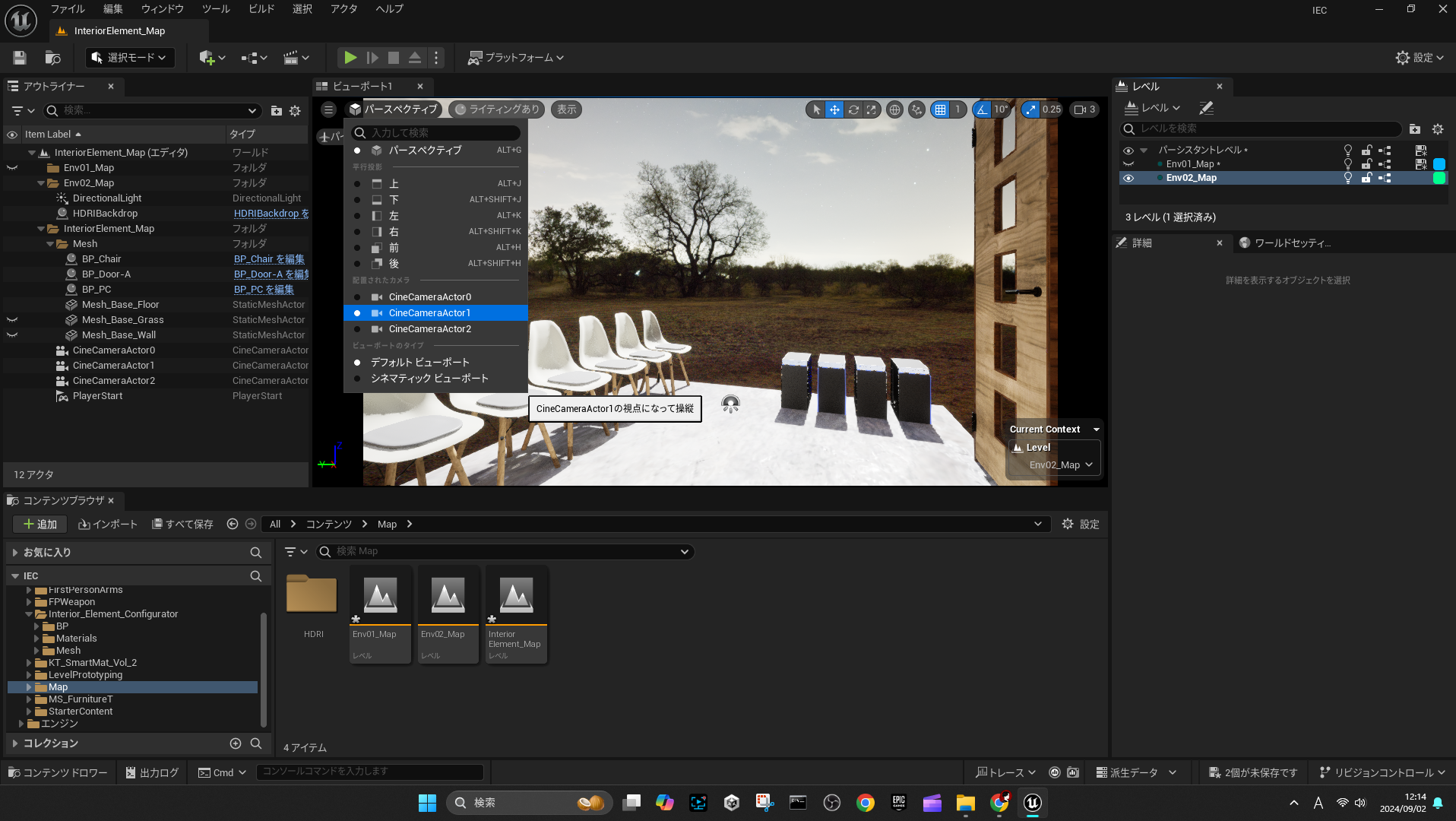
- 先ほど配置したカメラを選択します。今回は「CineCameraActor1」を選択、これによりカメラアングルが配置したカメラの設定になります。
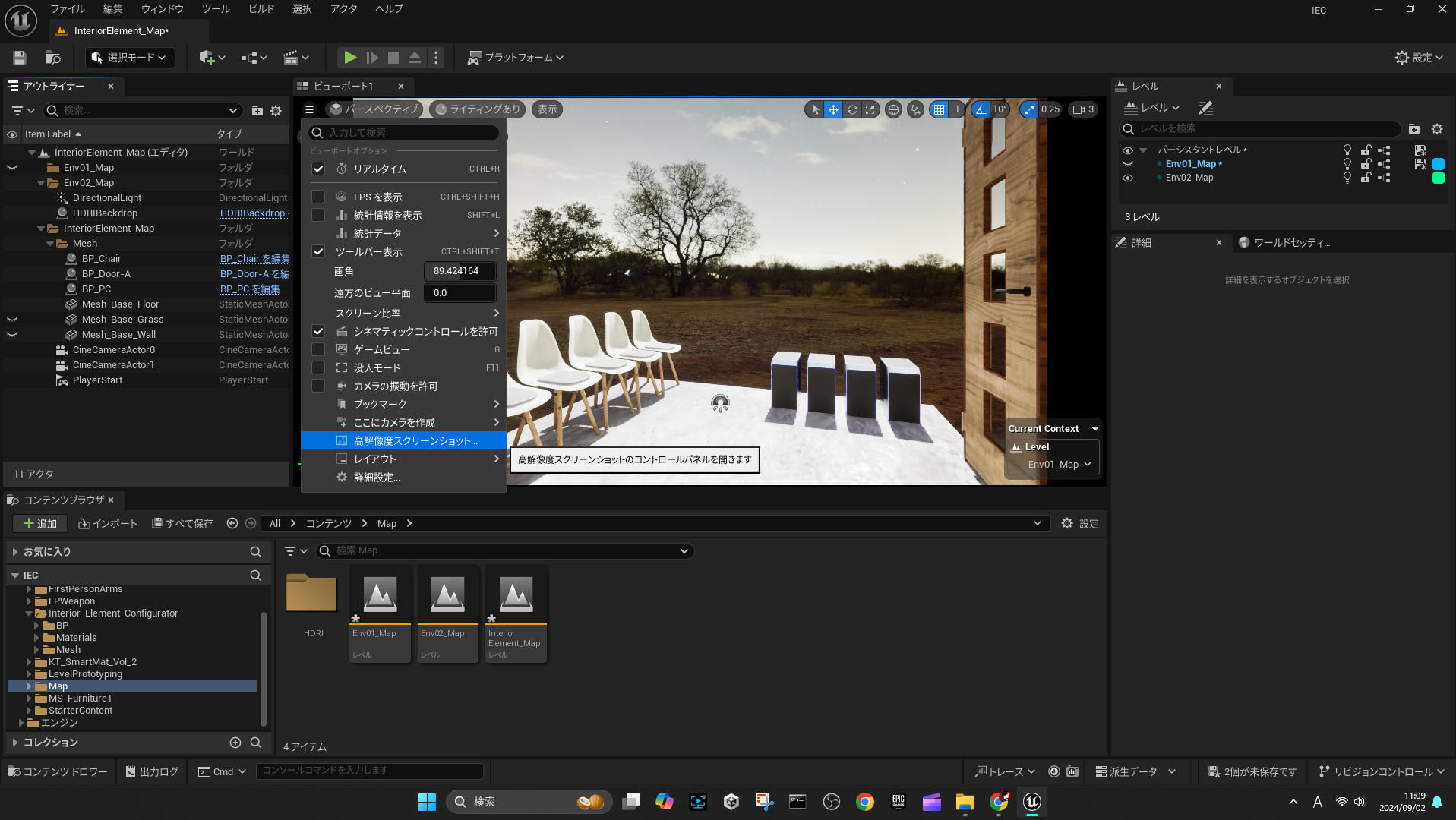
- 「高解像度スクリーンショット」をクリックします。
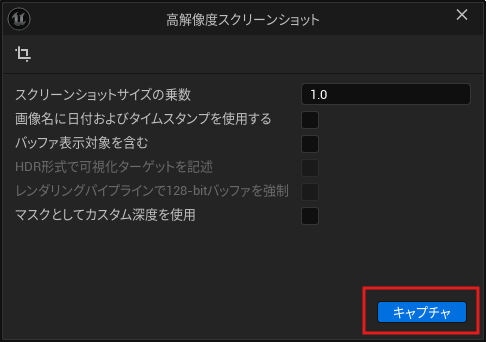
- 「キャプチャ」をクリックします。
成果物
まとめ
これで2つの環境を作成することができました。今回はここまでです。次回はカメラやゲームモードを作成し、実際にプレイできるようにしていきます。