こんにちは、設計屋です。今回のチュートリアルでは、ライトのオンオフ機能とドアの開閉機能を追加していきます。この機能を使って、車のライトを点けたり消したり、ドアを開けたり閉めたりできるようにします。早速、手順を説明していきます。
1. ライトのオンオフ機能を作成する
PCのライトのオンオフ
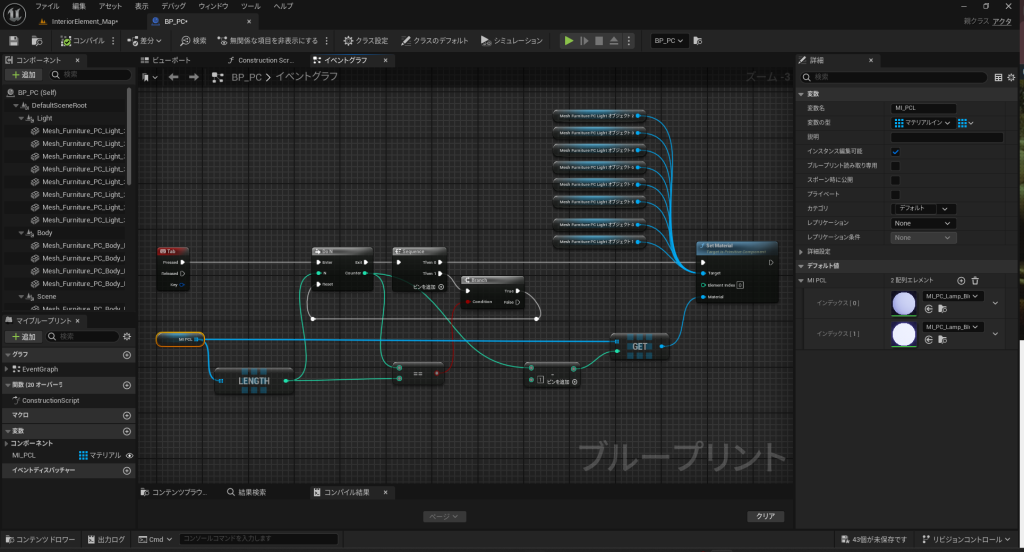
まず、PCのライトのオンオフ機能を作成します。以下の手順に従って進めてください。
- Dynamic Material Instanceの作成
BP_PCブループリントでCreate Dynamic Material Instanceノードを追加します。- 「状況に合わせた表示」のチェックを外し、上から2番目のものを選択します。(Target is Primitive Componentのものを使用します。)
- PCのライトをマテリアルインスタンスとして作成します。
PCのライトのComponentを取得し、Source MaterialにMI_PC_Lamp_Blueを選択します。- 新しい変数
MI_PCL(HL=PC Light)を作成し、Event BeginPlayに繋ぎます。
- ライトを点ける処理の作成
MI_HLを取得し、Set Vector Parameter Valueノードを追加します。Parameter NameにColor Tintを設定し、色をコピーしてペーストします。- 次に、
Set Scalar Parameter Valueノードを追加し、Parameter Nameをコピーして設定します。
- ライトを消す処理の作成
- 上記の処理を複製し、以下の値に変更します。
Tint Colorの値を白(0, 0, 0)Facing Intensityの値を1Edge Intensityの値を0.1
- 上記の処理を複製し、以下の値に変更します。
- キーボードイベントの追加
- キーボードの
Aキーイベントを追加し、Flip Flopノードを追加します。 Flip Flopを使って、1回目は消灯、2回目は点灯の処理を繋ぎます。
- キーボードの
これで、キーボードのAキーでヘッドライトをオンオフできるようになりました。
フロアライトのオンオフ
次に、フロアライトのオンオフ機能を追加します。
- Dynamic Material Instanceの作成
フロアライトのComponentを取得し、Source MaterialにMI_Lamp_Redを選択します。- 新しい変数
MI_RL(RL=Rear Light)を作成します。 - ヘッドライトと同様に、必要なノードを複製して繋ぎます。
これで、フロアライトもオンオフできるようになりました。
2. ドアの開閉機能を作成する
次に、ドアの開閉機能を追加します。以下の手順に従ってください。
- タイムラインの追加
Timelineを追加し、Float Trackを1つ作成します。Shift + LMBで2つのキーを追加し、Time: 0, Value: 0とTime: 2, Value: 1に設定します。Lengthを2に設定します。
- ドアのSceneの回転
DoorLのSceneを取得し、Set Relative Rotationノードを追加します。Easeノードを追加し、Zを30に設定します。
- キーボードイベントの追加
- キーボードの
Sキーイベントを追加し、Flip Flopノードを使用して、Aで開き、Bで閉じるように設定します。
- キーボードの
これで、左側のドアを開閉できるようになりました。右側も同様に設定し、DoorRのSceneを取得してZを-30に設定します。キーボードのDキーで開閉できるようにします。
確認
すべての設定が完了したら、実際にプレイして確認してみてください。キーボードのAでライトのオンオフ、Sで左側のドアの開閉、Dで右側のドアの開閉ができることを確認できるはずです。
次回予告
次回は、環境を別のロケーションに変更する方法について説明します。