Constant-1
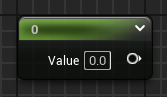
「1」+左クリック
Text here Text here Text here Text here Text here Text here
How to use
以下の手順を踏むことで、Text here
- Text here
- Text here
- Text here
- Text here
- Text here
- Text here
- Text here
- Text here
- Text here
- Text here
- Text here
Constant-2
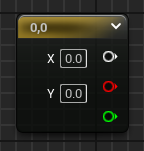
「2」+左クリック
Text here Text here Text here Text here Text here Text here
How to use
以下の手順を踏むことで、Text here
- Text here
- Text here
- Text here
- Text here
- Text here
- Text here
- Text here
- Text here
- Text here
- Text here
- Text here
Constant-3
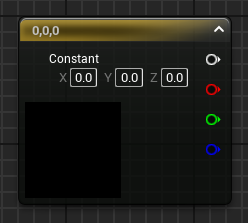
「3」+左クリック
Text here Text here Text here Text here Text here Text here
How to use
以下の手順を踏むことで、Text here
- Text here
- Text here
- Text here
- Text here
- Text here
- Text here
- Text here
- Text here
- Text here
- Text here
- Text here
Constant-4
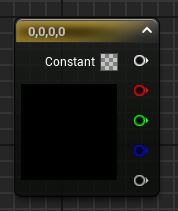
「4」+左クリック
Text here Text here Text here Text here Text here Text here
How to use
以下の手順を踏むことで、Text here
- Text here
- Text here
- Text here
- Text here
- Text here
- Text here
- Text here
- Text here
- Text here
- Text here
- Text here
ScalarParameter
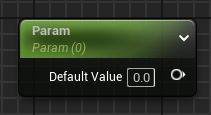
ScalarParameter
「S」
マテリアルのプロパティを動的に変更するための基本的で重要なツールで、特に外部から制御可能なマテリアル効果を作成する際に非常に便利です。
How to use
マテリアルのプロパティを動的に変更するための基本的で重要なツールで、特に外部から制御可能なマテリアル効果を作成する際に非常に便利です。
- マテリアルエディタで右クリックし、「ScalarParameter」ノードを検索して追加します。
- 「ScalarParameter」は、1つのフロート値を外部から制御できるパラメータで、マテリアルインスタンスを通じて変更することができます。
- 「ScalarParameter」ノードを追加したら、プロパティで「Parameter Name」に名前を設定します。例えば、
RoughnessやMetallicStrengthなど、わかりやすい名前にします。 - この名前を使って、マテリアルインスタンスやブループリントからこのパラメータにアクセスできます。
- 「Default Value」で初期値を設定します。これがパラメータの初期値となり、インスタンスを使って動的に変更される前の値になります。
- 「ScalarParameter」ノードの出力は単一のフロート値で、他のノード(Multiply、Lerp、Add など)に接続して使用します。
- 例えば、メタリックやラフネスの強度を制御したり、透明度の値を動的に変えたい場合に使えます。
- 「ScalarParameter」を設定したマテリアルは、マテリアルインスタンスでパラメータを簡単に調整することができます。
- マテリアルインスタンスを作成し、インスタンスエディタで「ScalarParameter」の値を変更することで、リアルタイムでシェーダーの効果を変化させることが可能です。
- 例えば、キャラクターのライティングを変えたり、時間経過とともに光沢を増減させるといった効果をシンプルに実現できます。
- 透明度の制御: 透明度(Opacity)を「ScalarParameter」で制御し、オブジェクトの透明度をインスタンスごとに異なる値にすることができます。
- 色やエフェクトの強度: マテリアルの明るさ、色の強さ、または光沢感を制御する場合、「ScalarParameter」で柔軟に調整できます。
- エフェクトのアニメーション: ブループリントやマテリアルインスタンスダイナミックを使用して、「ScalarParameter」の値を時間経過やイベントに基づいて変更し、アニメーション効果を作成できます。
「ScalarParameter」はシンプルなフロート値で、1つの数値だけを制御します。複数のパラメータを一度に制御する場合は、複数の「ScalarParameter」を使用するか、「VectorParameter」など他のパラメータノードを使うと効果的です。
VectorParameter
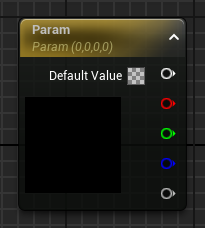
VectorParameter
(パラメーター系ノード)
「VectorParameter」ノードは、色やベクターの値を動的に制御するのに非常に便利で、特にカスタムマテリアルやエフェクトの調整において強力なツールです。
How to use
以下の手順を踏むことで、Text here
- マテリアルエディタで右クリックし、「VectorParameter」ノードを検索して追加します。
- 「VectorParameter」は、4つのフロート値(R、G、B、A)を持つパラメータで、主に色やRGBAの設定に使用されます。
- ノードを追加したら、プロパティで「Parameter Name」に名前を設定します。たとえば、
BaseColorやGlowColorなど、用途に応じた名前を付けます。 - この名前を使って、マテリアルインスタンスやブループリントからパラメータを制御します。
- 「Default Value」で初期の色を設定します。色はRGBA形式で、各チャンネル(Red, Green, Blue, Alpha)に対して0.0から1.0の範囲で値を指定します。
- 例えば、赤色を設定する場合は
R: 1.0, G: 0.0, B: 0.0, A: 1.0とします。
- 「VectorParameter」ノードの出力は、色やベクターの値として他のノードに接続できます。たとえば、マテリアルのベースカラーやエミッシブカラーに接続して、マテリアルの色を動的に変更できます。
- カラーだけでなく、4つの異なるフロート値を一度に扱うため、光の強度や法線の方向、その他のベクター関連のデータにも使用できます。
- 「VectorParameter」を設定したマテリアルは、マテリアルインスタンスで簡単に色やベクター値を調整できます。
- マテリアルインスタンスを作成して、インスタンスエディタでパラメータの色を自由に変更することで、リアルタイムでマテリアルの見た目を変えることが可能です。
- 例えば、キャラクターの服の色やオブジェクトの発光色を、異なるシーンに応じて変更できます。
- 色の制御: マテリアルのベースカラーやエミッシブ(発光)カラーを「VectorParameter」で設定し、インスタンスごとに異なる色を持つオブジェクトを作成できます。
- 発光エフェクト: 例えば、エミッシブカラーに「VectorParameter」を使用し、ブループリントで値を制御することで、オブジェクトが時間経過やイベントに応じて発光色を変えるエフェクトを作成できます。
- 環境ライトの色変更: 環境光やライティングのカラーを「VectorParameter」で制御し、時間帯やシーンに合わせて柔軟にライティングを変化させることができます。
- ブループリントを使って「VectorParameter」の値を動的に変更できます。例えば、ゲーム中のイベントに基づいてキャラクターの服やオブジェクトの色を変えたり、光の色を変化させたりすることができます。
- 「MaterialInstanceDynamic」を使って、リアルタイムで色やベクターを変更し、アニメーションやインタラクションに応じた変化を作成します。
「VectorParameter」は4つの値を一度に扱える便利なパラメータですが、使用するデータの範囲や用途によって適切に設定する必要があります。色の他にもベクターや座標として使う場合、各チャンネルの値が正しく処理されていることを確認しましょう。
Add(+)(ユーティリティ>オペレーター)

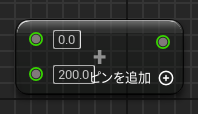
+
足し算ができます。
位置の更新や数値の加算といった基本的な操作に頻繁に利用されます
How to use
位置の更新や数値の加算といった基本的な操作に頻繁に利用されます
- ブループリントの「Event Graph」や「Function Graph」で右クリックし、「Add」ノードを検索して追加。
- 「Add」ノードは、数値やベクトルなどのデータを加算するために使用されます。データの型(フロート、整数、ベクターなど)に応じて、適切なバージョンを選択します。
- 「Add」ノードには、2つ以上の入力ピン(AとB)があります。
- 例えば、プレイヤーの位置を更新する場合、現在の位置(ベクター)に移動量を加えることができます。この際、Aに現在の位置、Bに移動量を接続します。
- 計算結果は「Add」ノードの出力ピンに表示されます。
- 例えば、オブジェクトの移動やサイズ変更など、他のノードに結果を接続して使用します。
- 「Add」ノードはフロート、整数、ベクター、ローテーションなど、さまざまなデータ型に対応しています。型が一致しない場合、期待通りの結果にならないことがあるので、データ型に注意してください。
- 位置の更新: プレイヤーが移動する際、現在の座標に移動量を加算して新しい座標を計算する。
- スコアの増加: ゲーム内でポイントを加算する際、現在のスコアに新しい得点を加える。
- 合成ベクターの計算: 2つのベクターを加算して、新しいベクターを作成する。
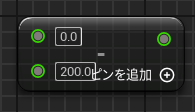
Subtract(-)
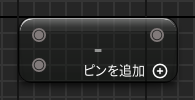
-
引き算の計算ができます。
減算操作に関わる処理に非常に便利で、特にダメージ処理やタイマー機能などに役立ちます。
How to use
減算操作に関わる処理に非常に便利で、特にダメージ処理やタイマー機能などに役立ちます。
- ブループリントの「Event Graph」や「Function Graph」で右クリックし、「Subtract」ノードを検索して追加。
- 「Subtract」ノードは、数値やベクトルなどのデータを引き算するために使用されます。データの型(フロート、整数、ベクターなど)に応じて、適切なバージョンを選択します。
- 「Subtract」ノードには、2つの入力ピン(AとB)があります。
- AからBを引く形になります。例えば、現在の体力からダメージを引く場合、Aに現在の体力、Bに受けたダメージを接続します。
- 計算結果は「Subtract」ノードの出力ピンに表示されます。
- 例えば、位置やスコア、その他の数値の減算結果を使ってゲーム内のオブジェクトやステータスを更新します。
- 「Subtract」ノードは、フロート、整数、ベクター、ローテーションなどさまざまなデータ型に対応しています。データ型が一致しない場合、期待通りの結果にならない可能性があるため、入力のデータ型に注意してください。
- 体力の減少: プレイヤーがダメージを受けたとき、現在の体力からダメージを引いて新しい体力を計算する。
- 位置の差分: 2つの位置ベクターを引き算して、2点間の距離や方向を計算する。
- 時間の減少: カウントダウンタイマーを実装する際、残り時間から経過時間を引いて新しい残り時間を計算する。
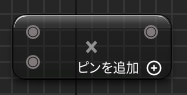
Multiply(*)
*
「M」+左クリック
掛け算の計算ができます。
ゲームのロジックや視覚的な効果を調整する際に非常に便利です。
How to use
ゲームのロジックや視覚的な効果を調整する際に非常に便利です。
- ブループリントの「Event Graph」や「Function Graph」で右クリックし、「Multiply」ノードを検索して追加。
- 「Multiply」ノードは、一般的に「float * float」や「vector * float」などの異なるタイプのデータを掛け算するために使用します。
- 「Multiply」ノードには、複数の入力ピン(通常はAとB)があります。
- 計算したい2つの値をそれぞれのピンに接続します。例えば、ある速度に時間を掛けて移動距離を計算する場合、「速度」をAに、「時間」をBに接続します。
- 計算結果は「Multiply」ノードの出力ピンに表示されます。
- その出力を他のノードに接続して、結果を利用します。例えば、オブジェクトのスケールを変更する際に、スケール値を「Multiply」ノードで計算し、結果を「Set Actor Scale」ノードに接続することが可能です。
- 「Multiply」ノードは異なるデータタイプに応じたバリエーションがあります。必要に応じて、適切なタイプ
- (例:ベクター、フロート、整数)を選択します。データタイプが一致しない場合、意図しない結果が生じる可能性があるので注意が必要です。
- スピードブーストの倍率を適用する場合、通常の速度にブースト係数を掛けることで、最終的な速度を得ることができます。
- スクリーン上の要素を動的にサイズ変更する場合、基本サイズに倍率を掛けて、新しいサイズを算出します。
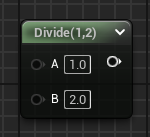
Divide(÷)
/
(演算系ノード)
割り算の計算ができます。
How to use
以下の手順を踏むことで、Text here
- Text here
- Text here
- Text here
- Text here
- Text here
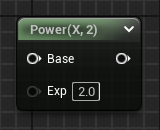
Power
/
(演算系ノード)
累乗の計算ができます。
How to use
以下の手順を踏むことで、Text here
- Text here
- Text here
- Text here
- Text here
- Text here
One Minus(1-x)
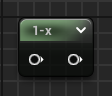
One Minus(1-x)
(text)
値の反転を利用して色を反転させたりできます。
How to use
値の反転を利用して色を反転させたりできます。
- ブループリントまたはマテリアルエディタで右クリックし、「One Minus」または「1-x」と検索して追加します。
- 「One Minus」ノードは、入力値から1を引く操作を行います(1 - x)。例えば、逆の割合や値を求めたい場合に使用されます。
- ノードの「Input」ピンに、対象の値を接続します。たとえば、正規化されたフロート値(0から1の範囲)を使用すると、その逆の値を得ることができます。
- 例:入力が0.8の場合、出力は1 - 0.8 = 0.2になります。
- 計算結果は「One Minus」ノードの出力ピンに表示されます。これを次の処理やエフェクトに利用します。
- 例えば、マテリアルの透明度や明暗の逆転、アニメーションの逆再生などに役立ちます。
- 逆の割合を計算: キャラクターの体力バーや進行度ゲージの反対側を示すバーを表示したい場合、進行度を1から引いて逆の割合を表示できます。
- エフェクトの反転: シェーダーやマテリアルで、明るい部分を暗く、暗い部分を明るくするために使用されることが多いです。
- スムースステップの補完: アニメーションやトランジションで、特定の値を逆方向に補間したい場合に便利です。
- 入力値が1を超える場合、出力は負の値になります。例えば、入力が1.5の場合、出力は1 - 1.5 = -0.5となります。範囲を意識して使用することが重要です。
TextureCoordinate(TexCoord)
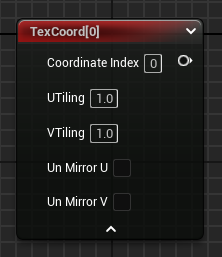
TextureCoordinate(TexCoord)
テクスチャがオブジェクトの表面にどのようにマッピングされるかを制御するため、テクスチャ効果をデザインする際に非常に重要な役割を果たします。
How to use
テクスチャがオブジェクトの表面にどのようにマッピングされるかを制御するため、テクスチャ効果をデザインする際に非常に重要な役割を果たします。
- マテリアルエディタで右クリックし、「TextureCoordinate」または「TexCoord」と検索して追加します。
- このノードは、テクスチャのUV座標(2D空間上のテクスチャマッピング用の座標)を提供します。
- 「TexCoord」ノードは2Dベクトル(UとVの値)を出力します。この値は、テクスチャがマテリアルの表面にどのようにマッピングされるかを制御します。
- 通常は、テクスチャの「UVs」に直接接続され、テクスチャを適用する際の座標データを提供します。
- 「TexCoord」ノードには「UTiling」と「VTiling」という2つのパラメータがあり、これらを調整することでテクスチャの繰り返しを制御できます。
- UTiling: テクスチャが横方向(U軸)にどれだけ繰り返されるかを決定します。
- VTiling: テクスチャが縦方向(V軸)にどれだけ繰り返されるかを決定します。
- たとえば、UTilingとVTilingの値を2に設定すると、テクスチャが2倍に繰り返されます。逆に、値を0.5にすると、テクスチャは半分の大きさで引き伸ばされます。
- テクスチャのスケールを変更するために、「TexCoord」の出力を「Multiply」ノードに接続して、倍率を変更できます。
- 例:テクスチャを4倍にスケールしたい場合、「TexCoord」ノードに「Multiply」ノードを接続し、スケールを「4, 4」と設定します。
- 複数のテクスチャの使用: 複数のテクスチャに異なる座標を使用する場合、それぞれに「TexCoord」ノードを追加し、異なる繰り返し設定をすることで、異なるスケール感やデザインのテクスチャを重ねることができます。
- カスタムUV操作: UV座標をカスタマイズして、マテリアルの効果やアニメーション(たとえばテクスチャのスクロールや回転)を作成することが可能です。
- 「TexCoord」ノードは、通常のUVマッピングを制御する基本的なノードですが、複雑なシェーダーやテクスチャエフェクトを作成する際には、他のノードと組み合わせてカスタム操作を行うことができます。
Time

Time
アニメーションや動的なマテリアルエフェクトを作成するために非常に便利で、時間に応じた変化や動きをシンプルに実現できます。
How to use
アニメーションや動的なマテリアルエフェクトを作成するために非常に便利で、時間に応じた変化や動きをシンプルに実現できます。
- マテリアルエディタで右クリックし、「Time」ノードを検索して追加します。
- 「Time」ノードは、エンジンの経過時間を表すフロート値を出力します。この値は、秒単位で増加し続けるもので、アニメーションや動的なエフェクトに使用できます。
- 「Time」ノードは、エンジンが起動してからの累積時間をフロート値として出力します。これを他のノードと組み合わせて、周期的な動きや変化を実現できます。
- 例えば、テクスチャのUVに接続して時間経過に応じたスクロール効果を実現することができます。
- 「Time」ノードを「Multiply」ノードに接続して、時間の進行を調整できます。例えば、時間を2倍にしたい場合、
2.0を掛けて時間の進行速度を倍速にします。 - 逆に、
0.5を掛けることで、時間の進行を半分のスピードにすることが可能です。
- 「Time」ノードを「Sine」ノードと組み合わせることで、周期的な変化(波のような動き)を作成できます。
- 例えば、オブジェクトが上下に振動する動きを作る場合、「Time」を「Sine」ノードに接続し、出力値をオブジェクトの位置に加算します。これにより、時間に応じてスムーズな振動が発生します。
- テクスチャのスクロール: テクスチャの「UV」に「Time」ノードを使用して、時間に応じてテクスチャが移動する効果を作成します。例えば、雲が流れる背景や水面の動きを表現できます。
- アニメーションの制御: オブジェクトの位置やスケールを時間経過に応じて変化させるために利用します。
- 点滅エフェクト: 「Time」ノードと「Sine」ノードを使って、時間に基づいて明滅するライティングやマテリアルのエフェクトを作成できます。
- 「Time」ノードは常に増加し続けるため、直接使うと値が大きくなりすぎる場合があります。時間の進行をリセットする場合は、他の条件(例えば「Modulus」ノードなど)を使用して一定の範囲内に値を制限することができます。
絶対ワールド位置(World Position)
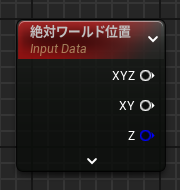
World Position
(位置を取得するノード)
ワールド空間での位置を利用して高度な視覚エフェクトを作成するための強力なツールで、空間や距離を利用したダイナミックな表現が可能です。
How to use
ワールド空間での位置を利用して高度な視覚エフェクトを作成するための強力なツールで、空間や距離を利用したダイナミックな表現が可能です。
- マテリアルエディタで右クリックし、「World Position」ノードを検索して追加します。
- このノードは、各ピクセルや頂点の絶対ワールド空間における位置座標を返します。出力されるのは3Dベクトル(X, Y, Z)です。
- 出力されるワールド位置は、各ピクセルがワールド空間でどの位置にあるかを示します。このデータを使って、距離ベースのエフェクトや、位置に基づいたカラー変更などを実装できます。
- 出力されたワールド座標を他のノードに接続し、特定のエフェクトや変形を適用します。
- 距離に基づくフェード: 「Camera Position」ノードと「World Position」ノードを組み合わせて、カメラからの距離に基づいたエフェクト(例えばフェードや明るさの調整)を作成できます。
- 「Subtract」ノードを使用して、カメラの位置とワールドポジションの差分を計算します。
- 「Length」ノードを使用して、距離を計算し、その結果を「Lerp」や「Multiply」ノードに接続してフェード効果を作成します。
- 地形のグラデーション: オブジェクトのワールド位置に基づいて、例えばY座標に応じたカラーグラデーションを作成できます。これにより、山や丘など地形の高さに基づいて色を変化させるエフェクトを実現できます。
- 「World Position」のY座標を「Divide」ノードで調整し、特定の範囲内での高さに基づいて色をLerpやColorノードで変化させることができます。
- 「World Position」ノードを使って、遠近感のあるパララックス効果を実装できます。これにより、カメラの動きに応じて背景やオブジェクトが異なる速度で移動する視覚効果を作成できます。
- 位置ベースのディストーション: ワールド空間に基づいたディストーションや波紋エフェクトを作成する場合、ワールド位置ノードを使用して、特定のエリアでのみエフェクトを発生させることができます。
- マテリアル変化: ワールド位置に基づいてマテリアルを変化させることで、物体が地面に近づくと色が変わるなどのエフェクトを追加できます。
- 「World Position」ノードは、オブジェクトがワールド空間内でどこにあるかを基にしてエフェクトを作成するため、特に大規模なシーンや動的なオブジェクトが多い場合には、パフォーマンスへの影響を考慮する必要があります。
Object Position

text
(text)
Text here Text here Text here Text here Text here Text here
How to use
以下の手順を踏むことで、Text here
- Text here
- Text here
- Text here
- Text here
- Text here
TransformPosition

text
(text)
Text here Text here Text here Text here Text here Text here
How to use
以下の手順を踏むことで、Text here
- Text here
- Text here
- Text here
- Text here
- Text here
Texture Sample
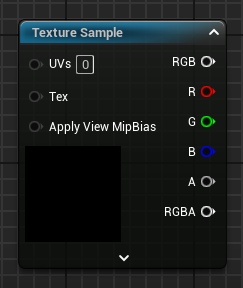
text
(text)
Text here Text here Text here Text here Text here Text here
How to use
以下の手順を踏むことで、Text here
- Text here
- Text here
- Text here
- Text here
- Text here
Static Switch

text
(text)
Text here Text here Text here Text here Text here Text here
How to use
以下の手順を踏むことで、Text here
- Text here
- Text here
- Text here
- Text here
- Text here
Static Switch Parameter

text
(text)
Text here Text here Text here Text here Text here Text here
How to use
以下の手順を踏むことで、Text here
- Text here
- Text here
- Text here
- Text here
- Text here
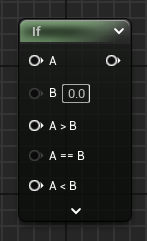
If
text
(text)
Text here Text here Text here Text here Text here Text here
How to use
以下の手順を踏むことで、Text here
- Text here
- Text here
- Text here
- Text here
- Text here
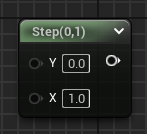
Step
text
(text)
Text here Text here Text here Text here Text here Text here
How to use
以下の手順を踏むことで、Text here
- Text here
- Text here
- Text here
- Text here
- Text here
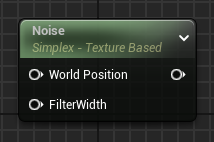
Noise
text
(text)
Text here Text here Text here Text here Text here Text here
How to use
以下の手順を踏むことで、Text here
- Text here
- Text here
- Text here
- Text here
- Text here
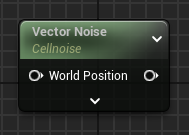
Vector Noise
text
(text)
Text here Text here Text here Text here Text here Text here
How to use
以下の手順を踏むことで、Text here
- Text here
- Text here
- Text here
- Text here
- Text here