Text here
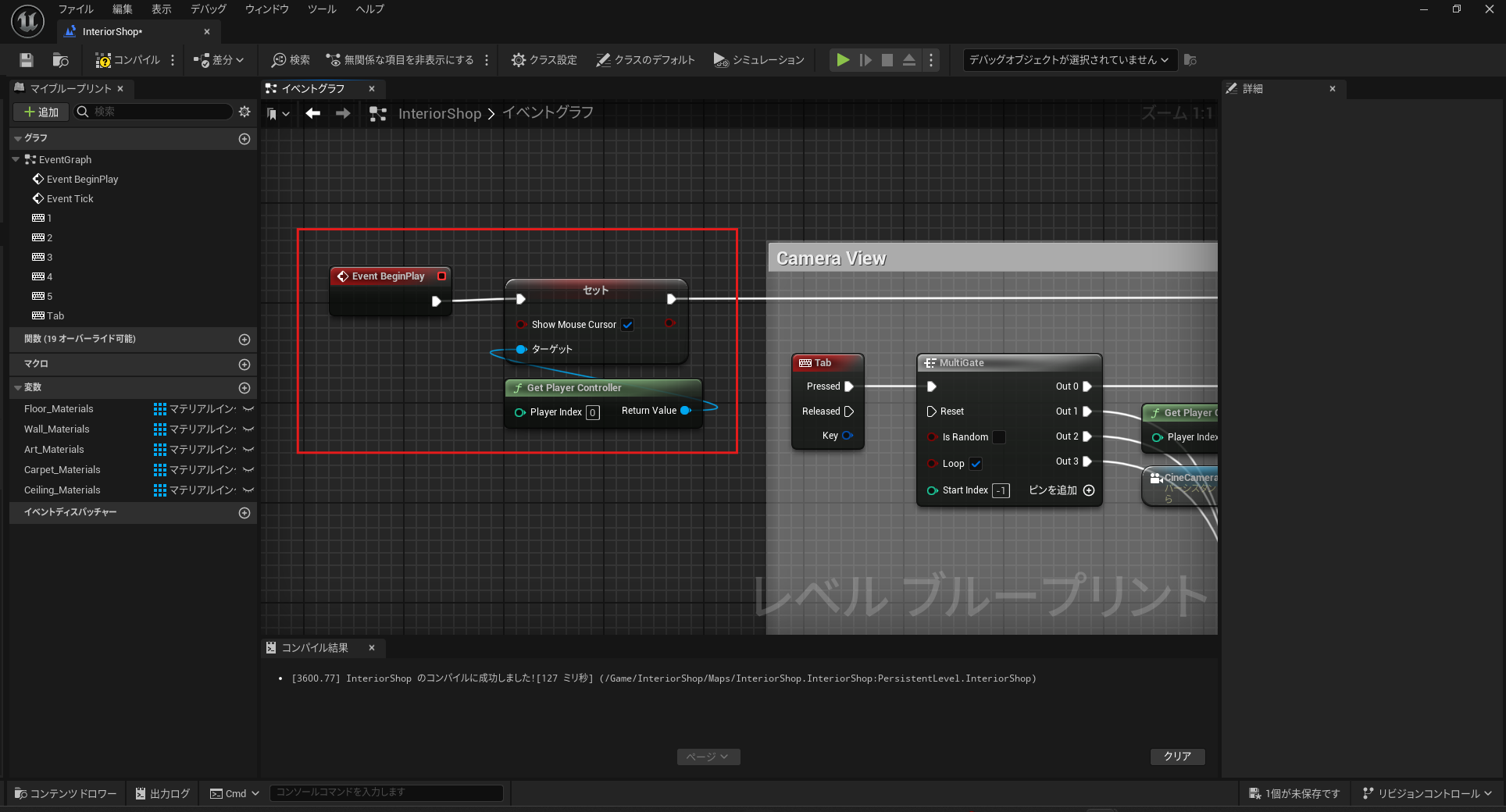
マウスカーソルを表示
まず、Unreal Engineのインターフェースや基本設定について触れておきます。ブループリントを使用するには、まずカメラの設定やオブジェクトの配置など、基礎的な操作が必要です。この段階では、Unreal Engineを起動し、新しいプロジェクトを作成することから始めます。プロジェクト作成時には「Blank Project」を選択し、プロジェクトを開始します。
カメラの配置と設定
次に、プロジェクト内でカメラを配置します。カメラの設定はシーンの視覚的な質を大きく左右します。ウェビナーでは、カメラを設置する際に「Cine Camera」を推奨しています。このカメラは、実際のレンズの特性をシミュレートでき、映像制作に適しています。
カメラの配置手順は以下の通りです。
- カメラを配置: シーン内の任意の場所にカメラを設置します。
- 設定: 「FOV(視野角)」や「焦点距離」など、カメラの詳細設定を行います。
- ブループリントで制御: カメラの視点を切り替える際に、ブループリントを使用します。例えば、「Begin Play」イベントを使用してカメラの位置を変更するコードを記述します。
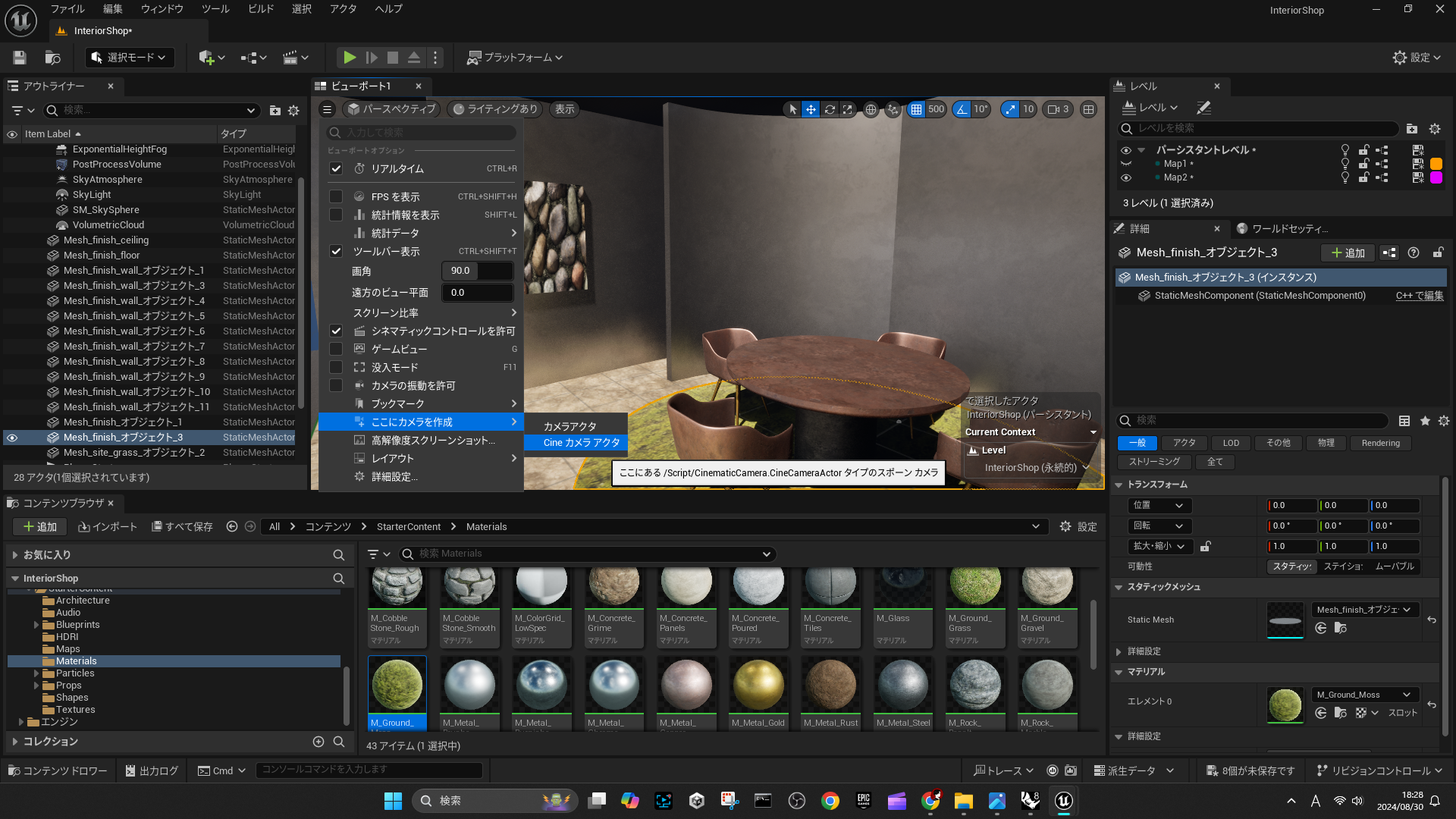
「CineCamera」を0~1まで作成しそれぞれアングルを設定します。
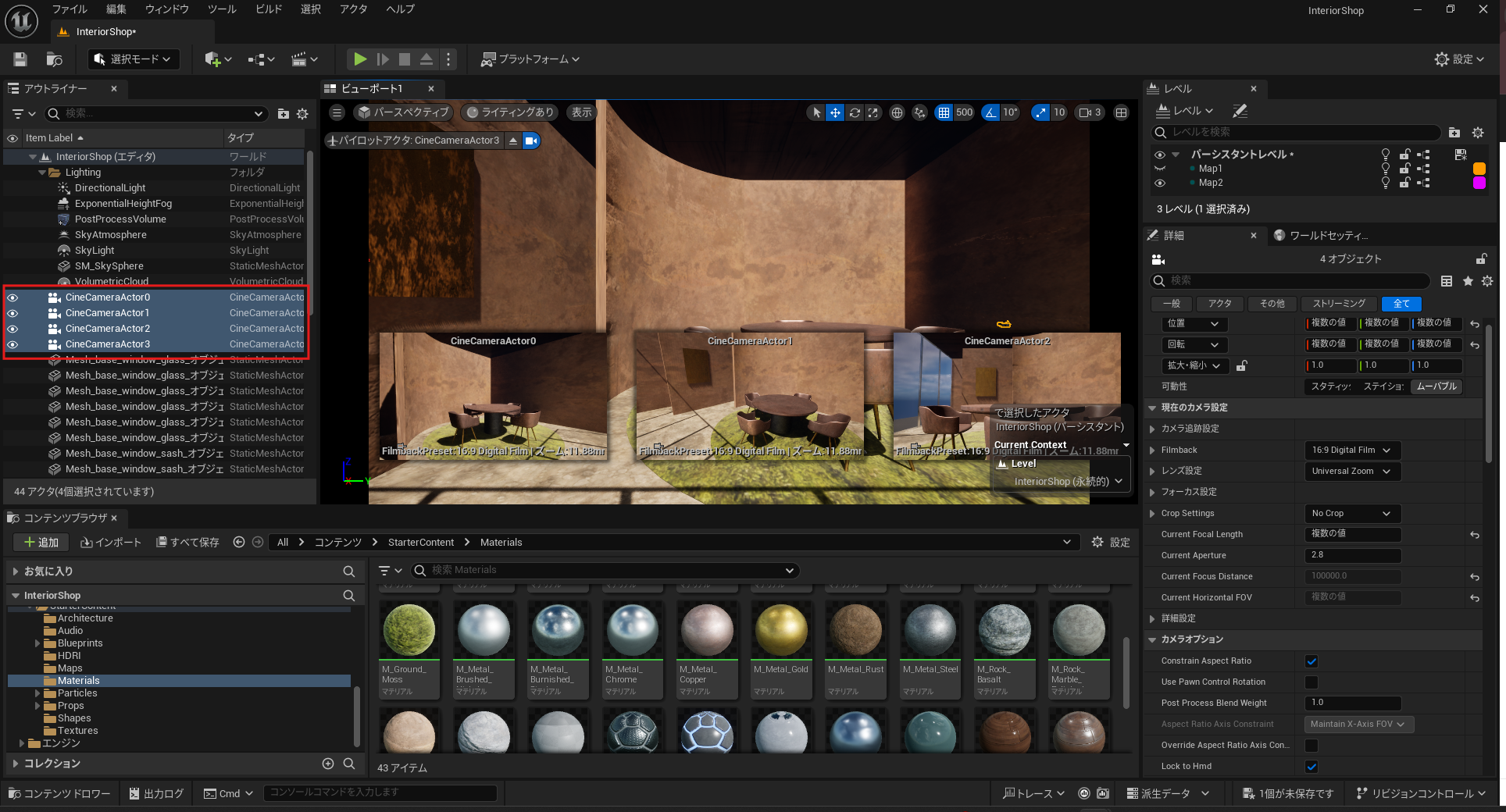
「Tab」でCineCameraを切り替えるためにLoopするために「MultiGate」を介して「Set View Target with Blend」に接続します。
「CineCameraActor0」をレベルビューからドラッグ&ドロップでGetしてきます。
「Blend Time」を「2.0」に設定します。これにより、画面切り替えが2秒かけてシームレスに切り替えることができます。

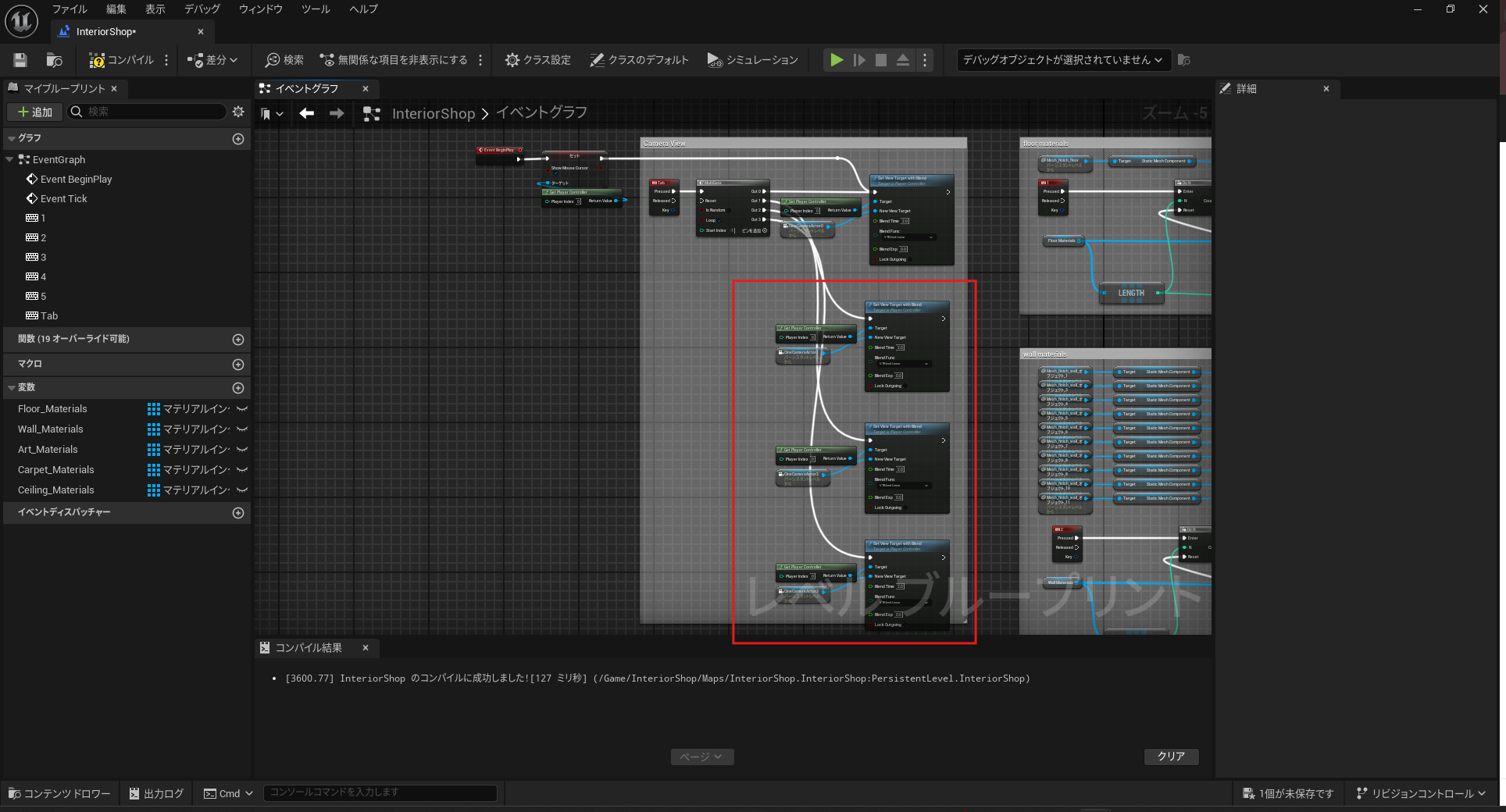
同様に「CineCameraActor1」「CineCameraActor2」「CineCameraActor3」を設定します。
動作確認
「Tab」を押してCineCameraを切り替えます。