以下は、Unreal Engine 5を使用してArchviz(建築視覚化)のためのブループリントを作成する方法に関するブログ記事のまとめです。このチュートリアルでは、Editボタンを有効にする手順を詳しく説明します。初心者の方でも理解しやすいように、ステップごとに詳細に説明しています。
こんにちは、皆さん!このチュートリアルでは、Unreal Engine 5を使って、Tabキーを押すことでEditモードを有効にし、トップビューに切り替える方法を学びます。さらに、スムーズなカメラ移動の実装や、Walkモードへの切り替え方法も解説します。
1. 新しいPawnの作成
まず、Unreal Engineのエディターを開きます。以下の手順で新しいPawnを作成しましょう。
- First Personフォルダに移動します。
- 空のエリアを右クリックし、Blueprint Classを選択します。
- Pawnを選び、好きな名前をつけましょう(例: TopPawn)。
- 作成したPawnをレベルにドラッグ&ドロップし、中央に配置します。
- Pawnを少し上に移動させ、ダブルクリックしてエディターを開きます。
2. カメラとスプリングアームの追加
次に、Pawnにカメラとスプリングアームを追加します。
- 左パネルのAddボタンをクリックし、Cameraを選択します。
- 同様に、Spring ArmとCapsule Collisionを追加します。
- Spring ArmをCapsuleにドラッグして親子関係を設定し、CameraをSpring Armにドラッグします。
3. Pawnの配置とカメラ設定
Pawnの配置とカメラの設定を行います。
- 詳細パネルで各コンポーネントの位置と回転がデフォルト値であることを確認します。
- スプリングアームの長さを5000に設定して、カメラを上方向に移動させます。
- カメラが正しく配置されたら、Compileをクリックして保存します。
4. プレイヤー制御の設定
新しいPawnをゲームのスタート時に使用するために、プレイヤー制御を設定します。
- TopPawnを選択し、詳細パネルでAuto Possess PlayerをPlayer 0に変更します。
- BP_FirstPersonCharacterを開き、Auto Possess Playerが無効になっていることを確認します。
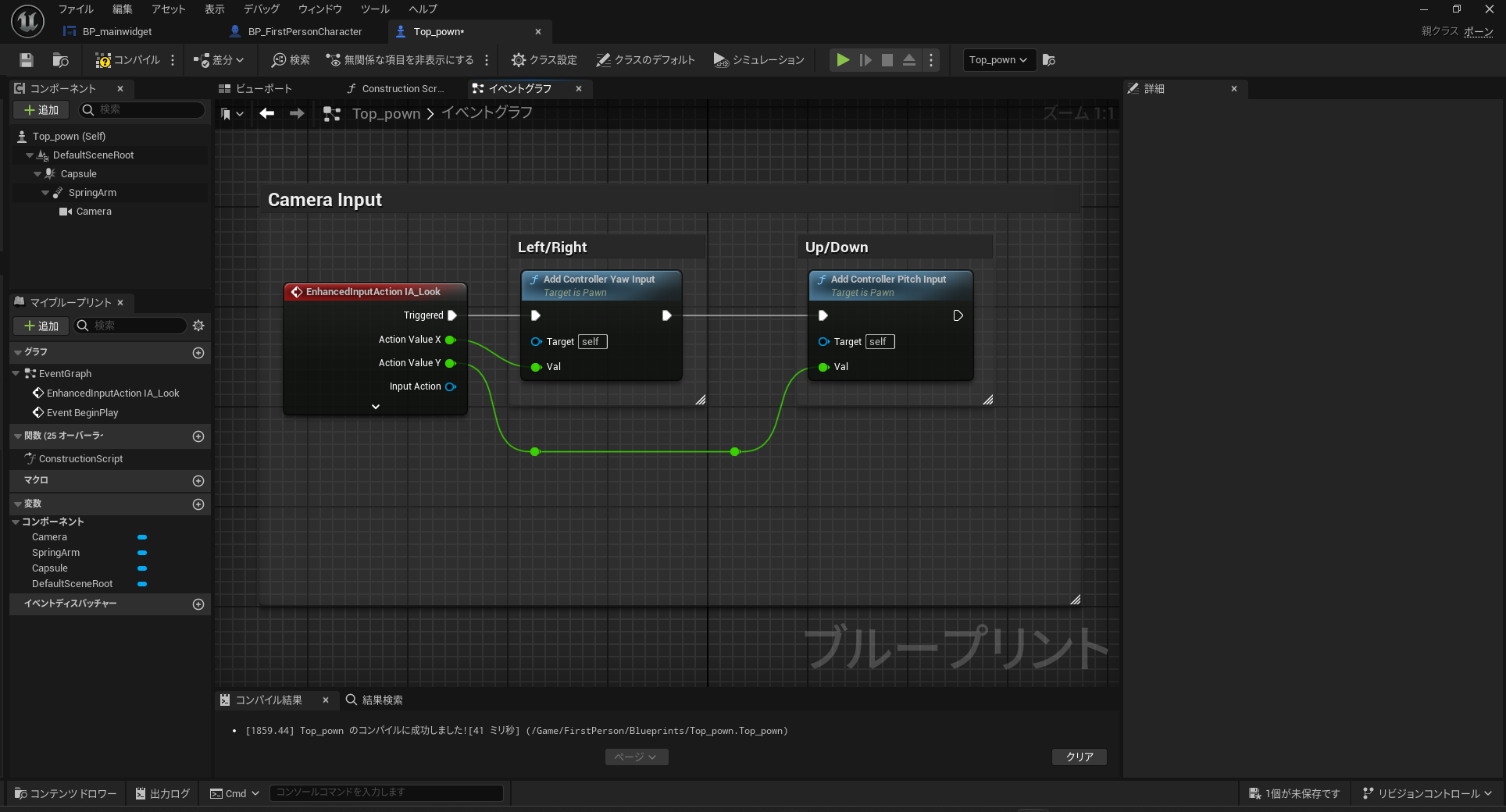
マウスで表示画面をコントロール(Mouse Control)
- BP_FirstPersonCharacterからCamera Input をコピーして、Top_pownにペーストします。
- Playをして動作を確認します。
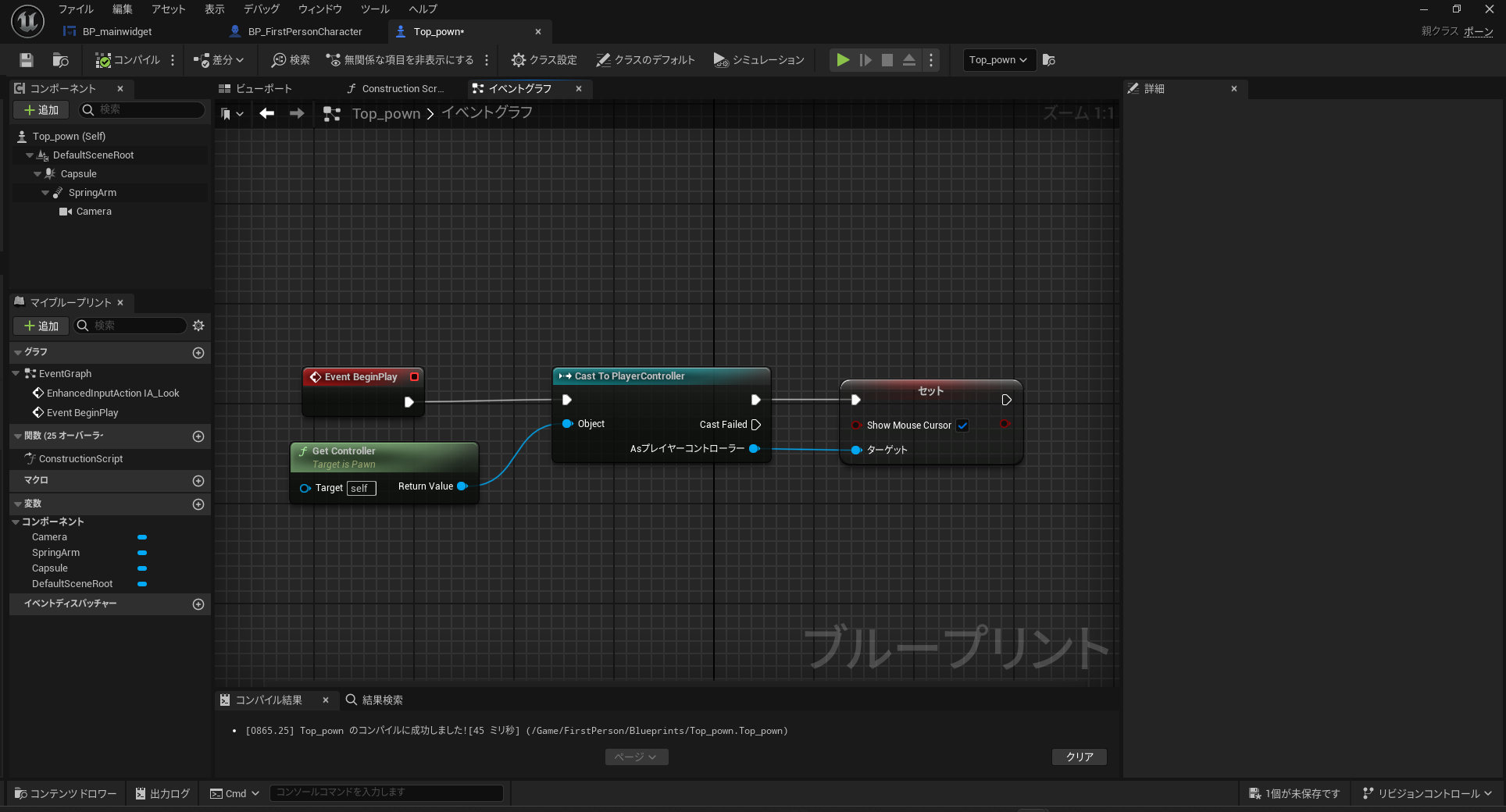
マウスカーソルを表示(Show Mouse)
Play中にマウスカーソルを表示します。
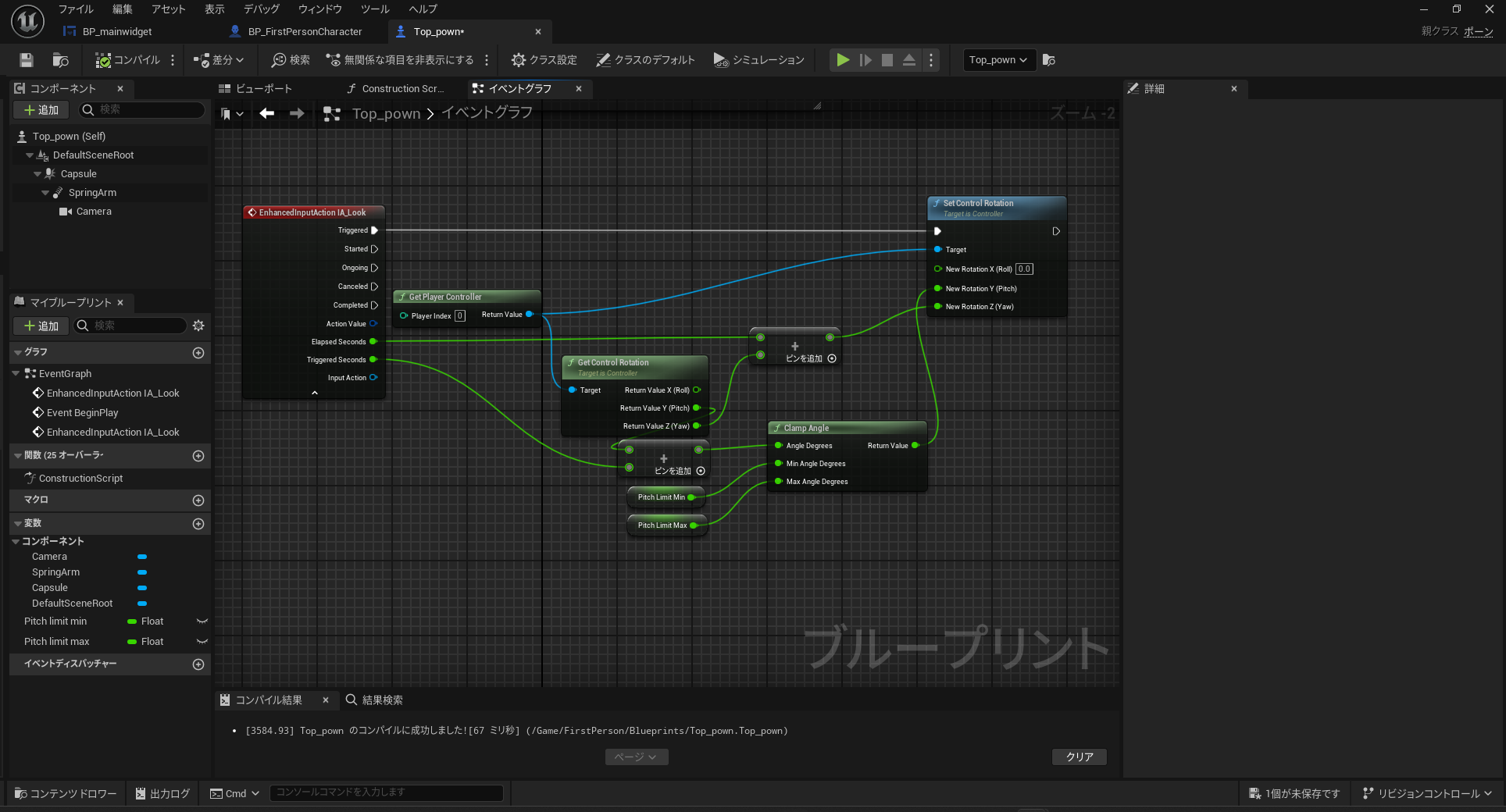
ピッチを制限
ピッチを制限することでプレイ中の画面表示の向きに制限を付けます。
これにより、上下方向に一周することを防ぐことができます。
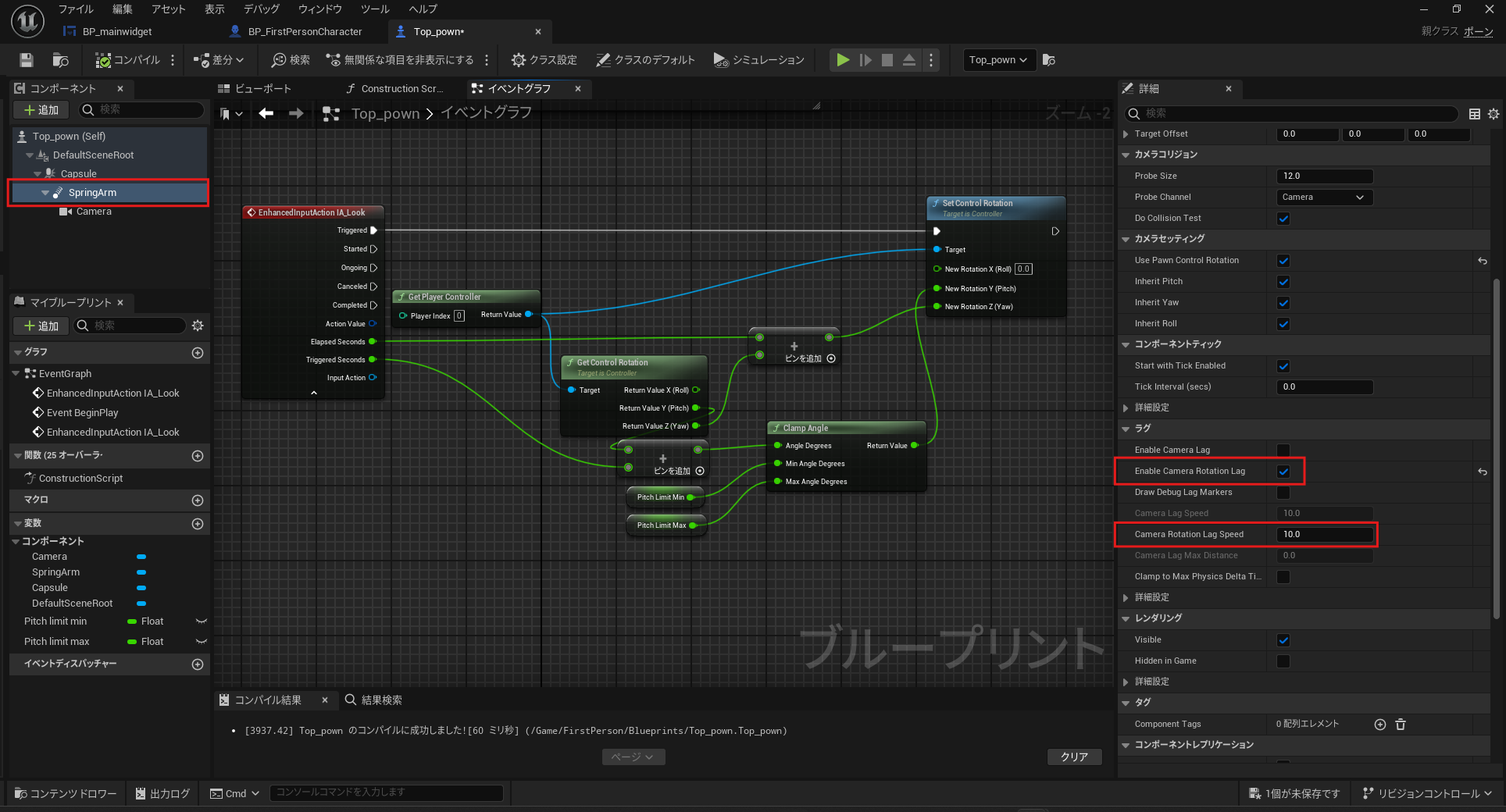
5. マウスコントロールの有効化
次に、マウスで視点をスムーズに操作できるように設定します。
- TopPawnエディターで、Spring Armを選択します。
- カメラのスムーズな動きを実現するため、詳細パネルでEnable Camera Rotation Lagを有効にし、値は10のままとします。
6. Editボタンの動作設定
次に、ユーザーがEditボタンをクリックした際に、TopPawnが有効になるように設定します。
- BP_MainWidgetを開き、タスクバーが表示されていない場合は、アニメーションタブからFit Inを選択し、タイムラインを調整して表示します。
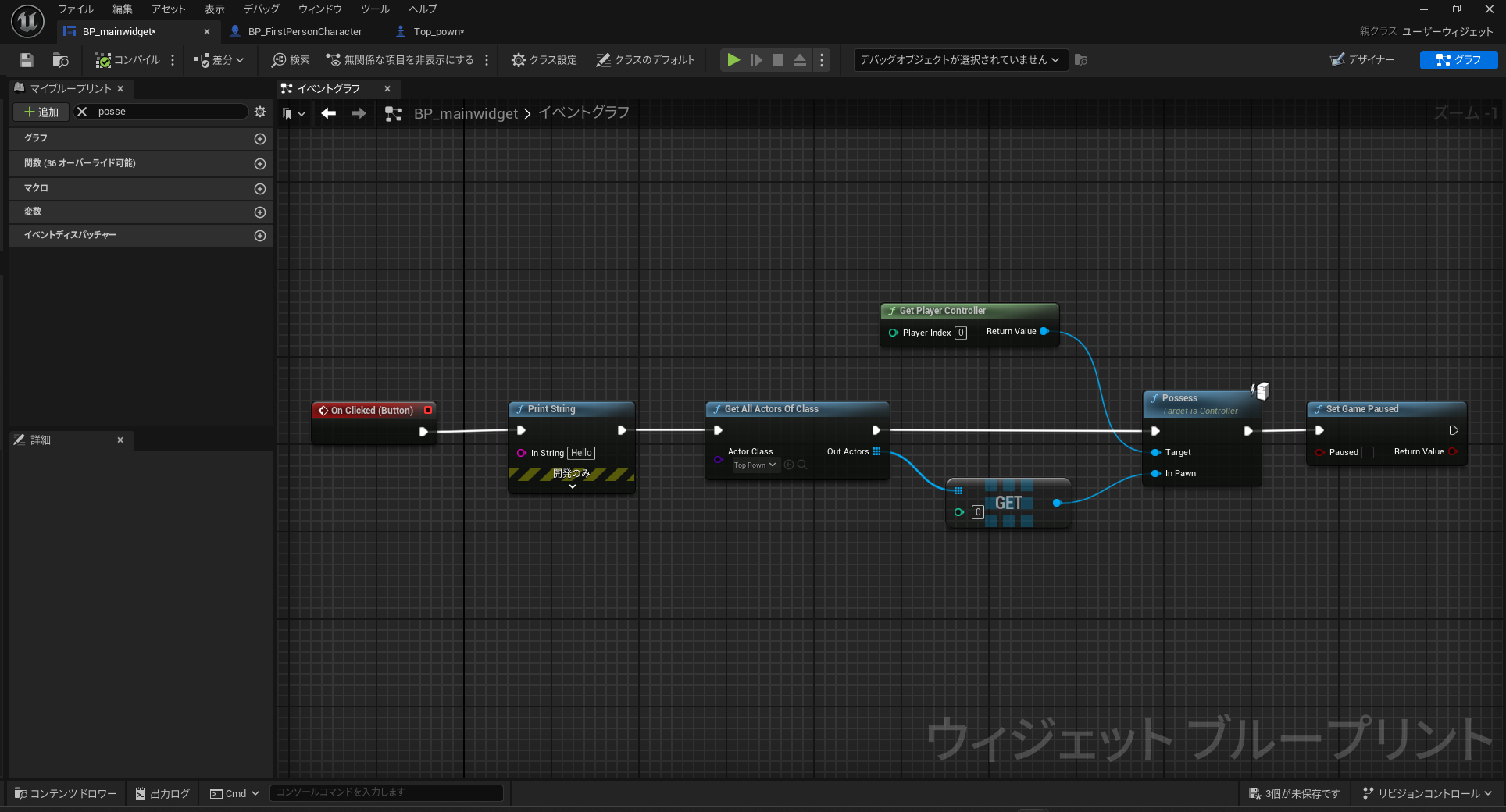
- Editボタンを選択し、詳細パネルでOn Clickedイベントを設定します。
- Get All Actors of Classノードを追加し、TopPawnを選択します。
- Possessノードを追加し、TopPawnに切り替える処理を設定します。
- BP_MainWidgetに戻り、ゲームのポーズを解除するノードを追加します。
7. ゲームのポーズ解除とアニメーション設定
Editボタンを押すとゲームがポーズ状態になるため、これを解除する設定を追加します。
- Print Stringは不要なので削除します。
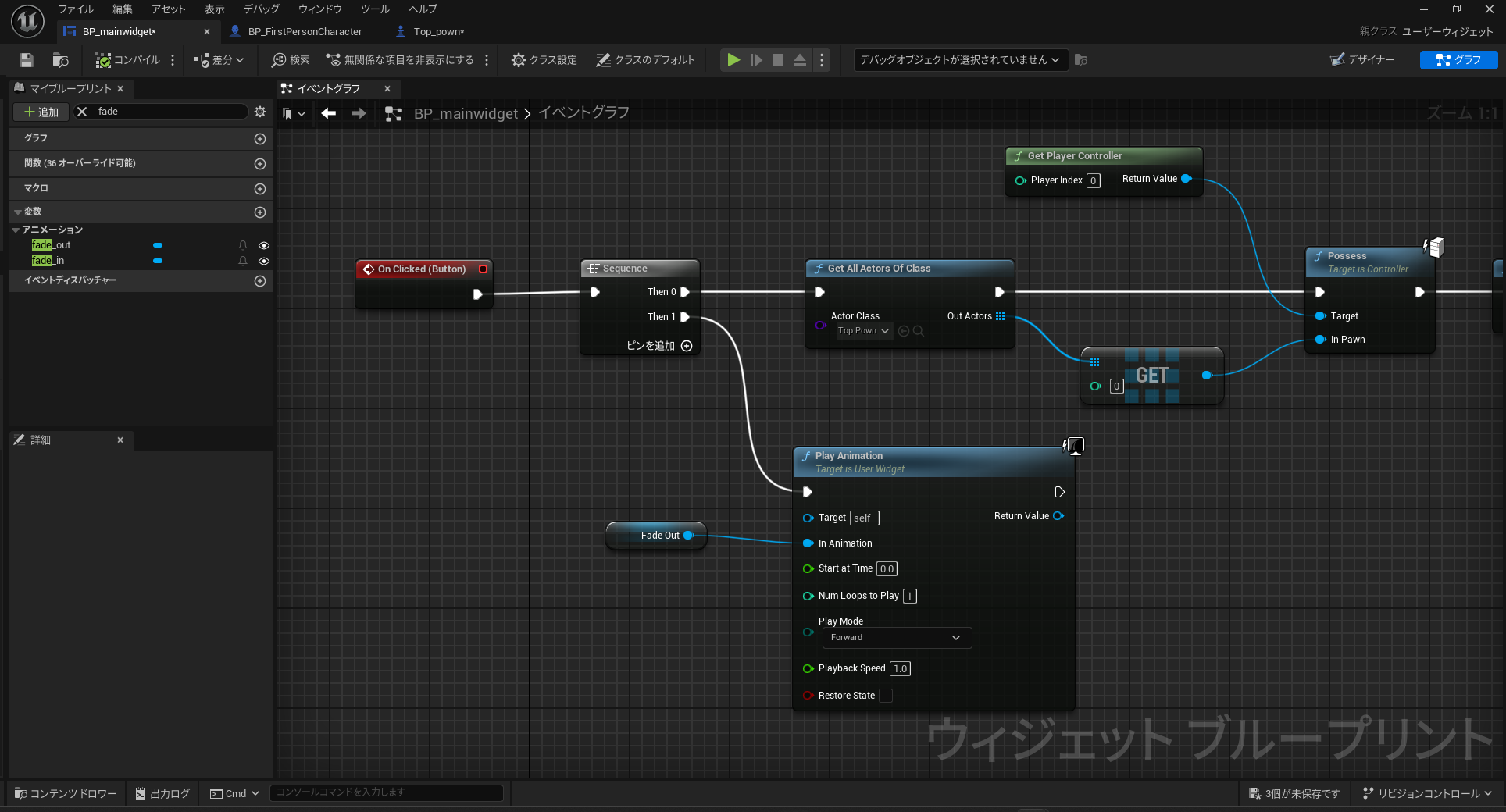
- Sequenceを追加します。
- Fade Outアニメーションを設定し、Editボタンが押されたときにタスクバーがフェードアウトするようにします。
8. テストと最終調整
最後に、Tabキーを押してEditモードに切り替えた際の動作をテストします。すべてが正しく動作することを確認し、必要に応じて微調整を行います。
この手順を踏めば、Unreal Engine 5でEditボタンを有効にし、スムーズなカメラ移動やモードの切り替えを実装できます。
次回のチュートリアルでは、Tabキーを使ってメインウィジェットを再表示する方法を紹介します。お楽しみに!