編集ボタンを有効にするための手順について説明します。この記事は初心者でもわかりやすいように、詳細なステップごとに解説しています。
1. ブループリントの準備
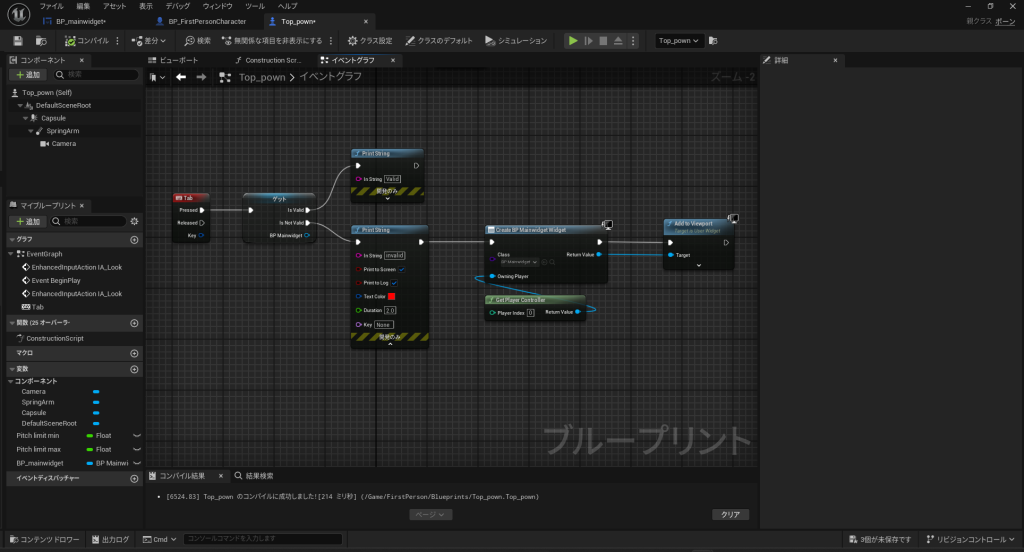
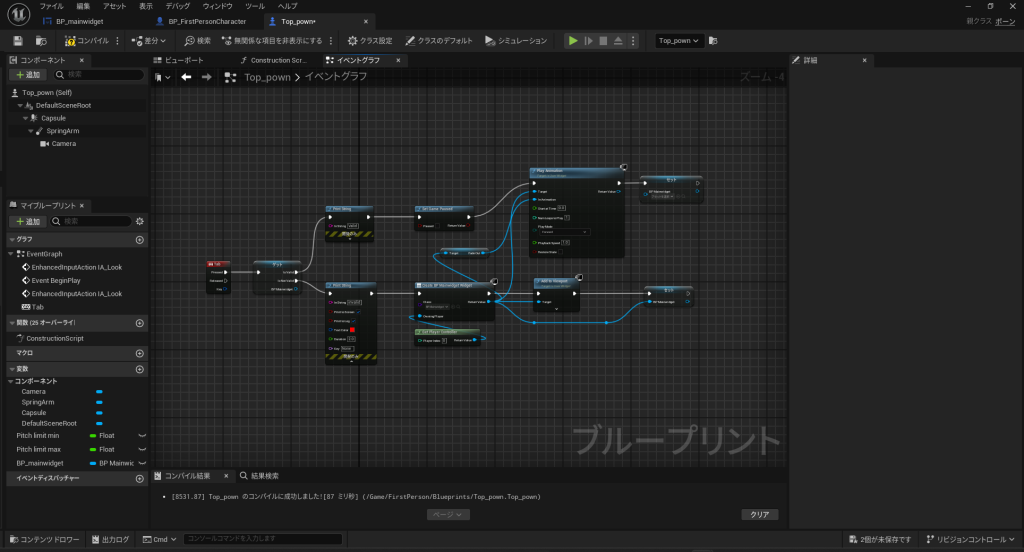
まず、トップバーのメニューを再表示するために、「BP_TopPound」を開きます。空白のエリアで右クリックし、「Keyboard Event」から「Tabキー」を選びます。
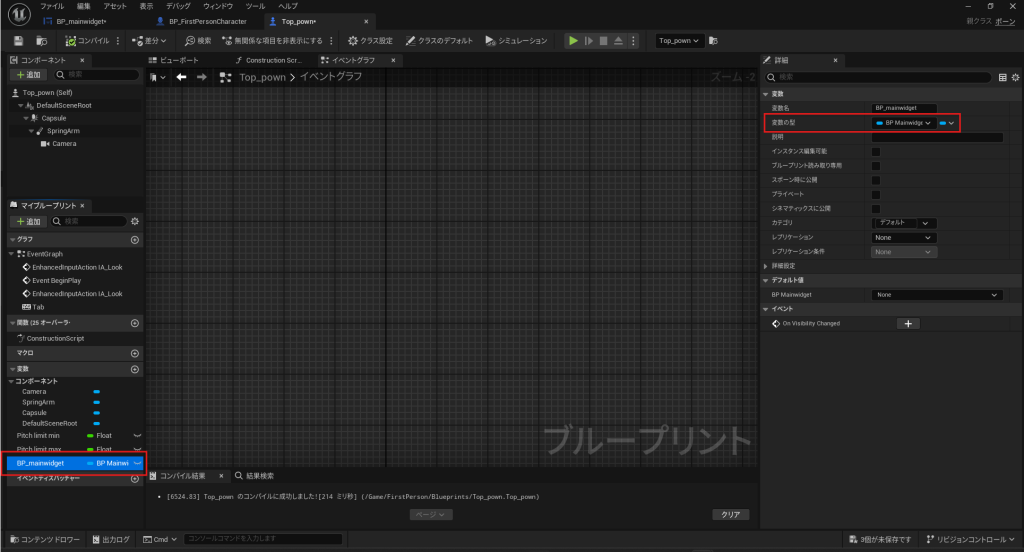
次に、新しい変数「BP_Main_Widget」を作成し、そのデータ型を「BP_Main_Widget」に設定します。この変数にはメインウィジェットの情報を格納し、他の場所で利用できるようにします。
2. ウィジェットの生成と表示
「BP_Main_Widget」をキャンバスにドラッグし、「Get」ノードを選択します。出力部分を右クリックして「Convert to Validated Get」を選び、次に「Create Widget」を探して選択します。
「Create Widget」ノードの出力を「Add to Viewport」に接続し、ターゲットには「Get Player Controller」を接続します。これで、Tabキーを押すとウィジェットが表示されるようになります。
3. データの検証とウィジェットの非表示化
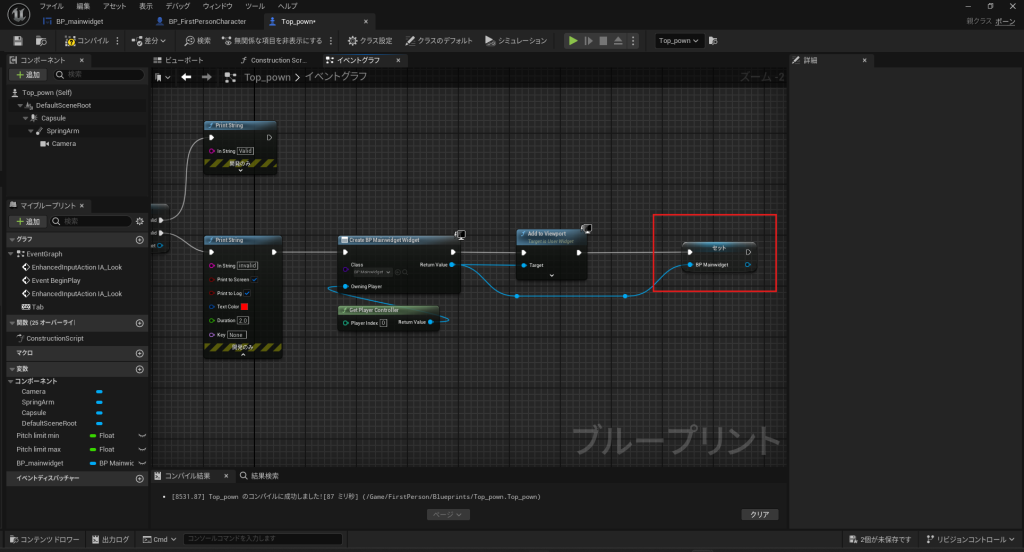
Tabキーを押して表示されたデータが「Invalid(無効)」である場合、それを利用してメニューを非表示にします。「BP_Main_Widget」を再びドラッグし、「Set」ノードに接続してデータを検証します。これで、無効なデータが使われたときにウィジェットが非表示になるようになります。
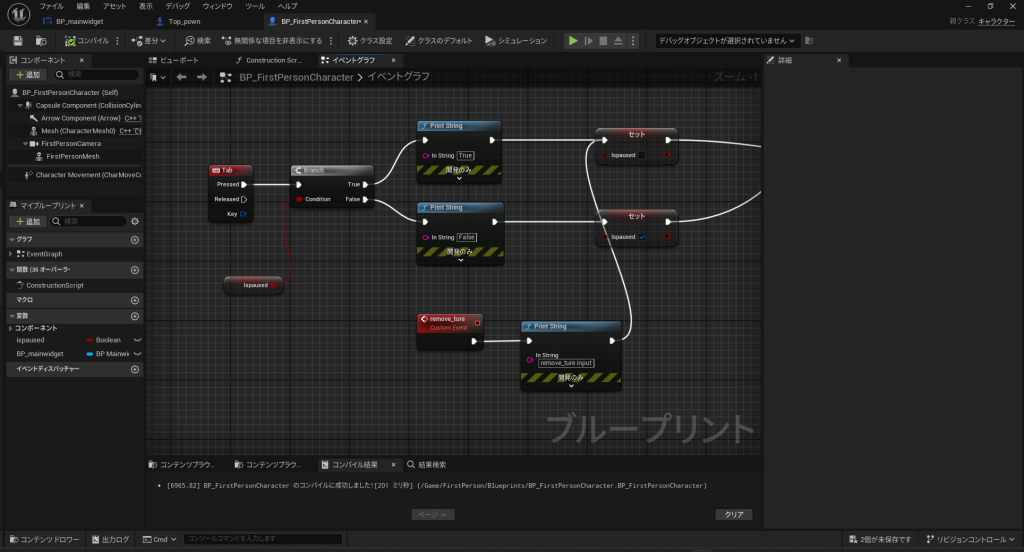
次に、「BP_FirstPersonCharacter」を開き、ゲームが一時停止するように設定をコピーして「BP_TopPound」に貼り付けます。これにより、メニューが表示されたときにゲームがポーズされるようになります。
4. アニメーションの設定
メニューをフェードアウトするために、「Fade Out」アニメーションを追加します。「Create Widget」から「Fade Out」アニメーションをドラッグし、「Play Animation」ノードを追加してターゲットに接続します。
Tabキーを押すと、メニューがフェードアウトし、無効なデータが使用されなくなります。また、メニューが表示されていないときには、マウスカーソルが無効になるように設定します。
Walk Modeボタンを押して表示を切り替えます
- Walk Modeボタンを選択し、詳細パネルでOn Clickedイベントを設定します。
- Print Stringを追加してcheckと出力されるように設定します。コンパイルしてテストします。
- Get All Actors of Classノードを追加し、BP_FirstPersonCharacterを選択します。
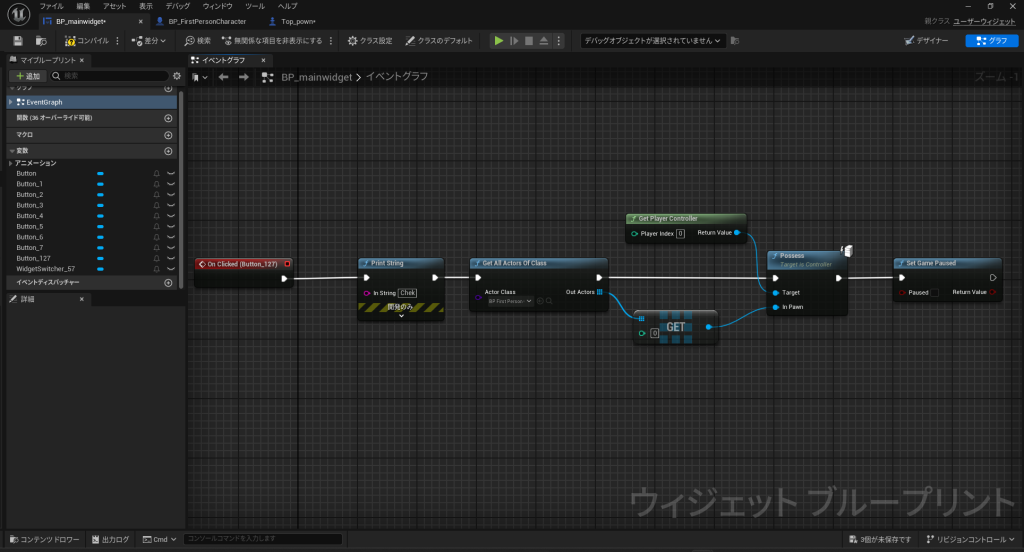
Walk Modeボタンを押してタスクバーを非表示
Walk Modeボタンを押すとタスクバーが表示されたままになるため、これを解除する設定を追加します。
- Print Stringは不要なので削除します。
- Sequenceを追加します。
- Fade Outアニメーションを設定し、Walk Modeボタンが押されたときにタスクバーがフェードアウトするようにします。

この手順を実行することで、Unreal Engine 5でのアーキビズプロジェクトにおいて、Tabキーでメニューの表示・非表示を正確にコントロールできるようになります。これにより、ユーザーがシームレスに操作できるようになります。
Walk Modeボタンの修正
Walk Modeボタンを押した後、Tabを押したときにタスクバーが表示されるようにします。