この記事では、Unreal Engine 5を使用して、Archviz(建築ビジュアライゼーション)のプロジェクトにおけるボタンのアクティブ・非アクティブ設定や、カメラ回転のスムーズ化について学びます。初心者でも理解しやすいように、手順を詳細に説明します。
1. ボタンのアクティブ・非アクティブ設定
1.1 アクティブなボタンの色変更
まず、ボタンがアクティブになったときに、その色をグレーに変更してアクティブ状態を示します。例えば、ワークモードがアクティブな場合、タスクバーに表示される「ワーク」ボタンの色をグレーに変更します。
- BP_Minuet ブループリントを開き、デザイナーメニューに移動します。
- 「ワーク」ボタンを選択し、ディテールパネルで「クリック」オプションをオフにします。
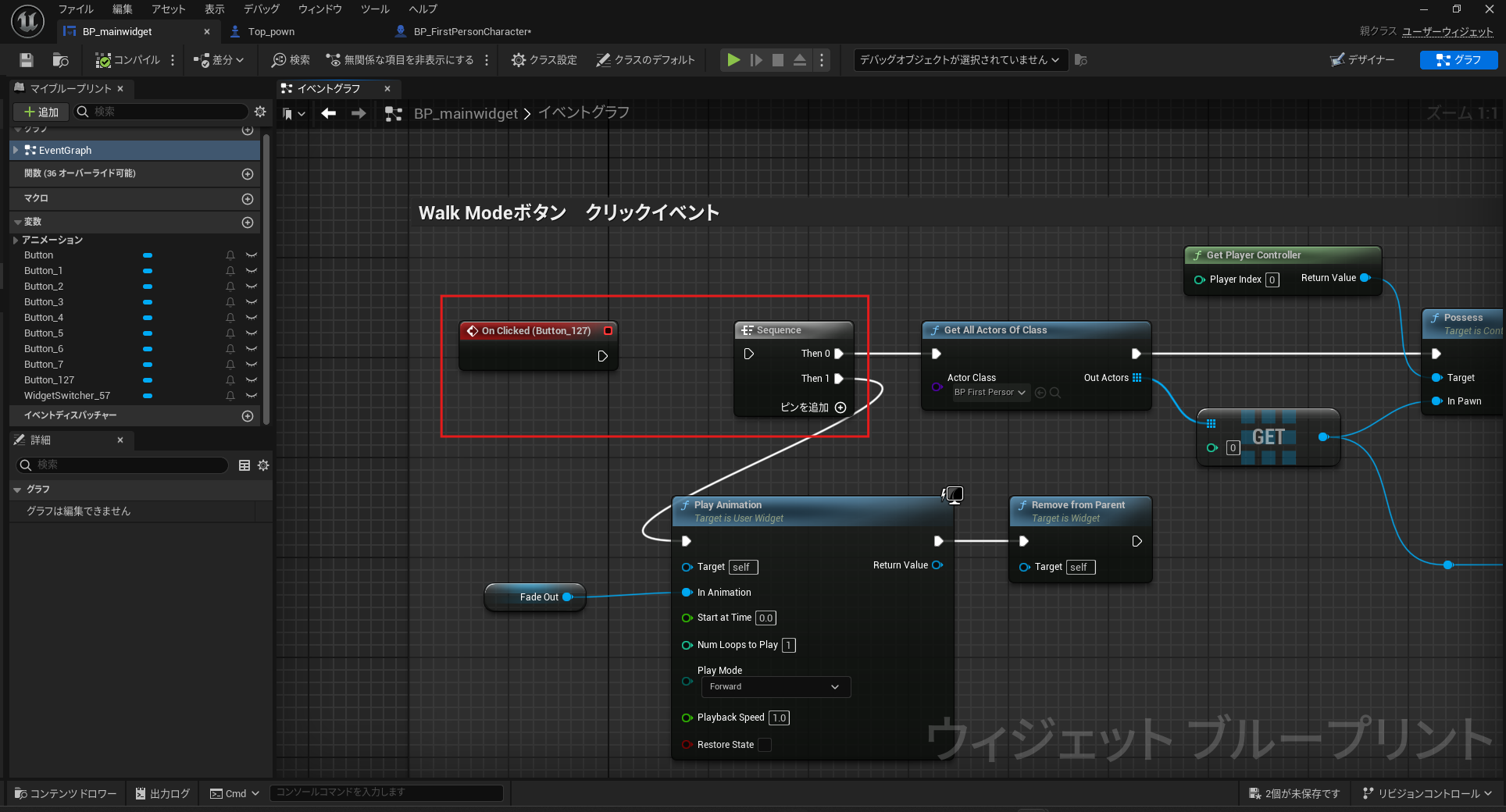
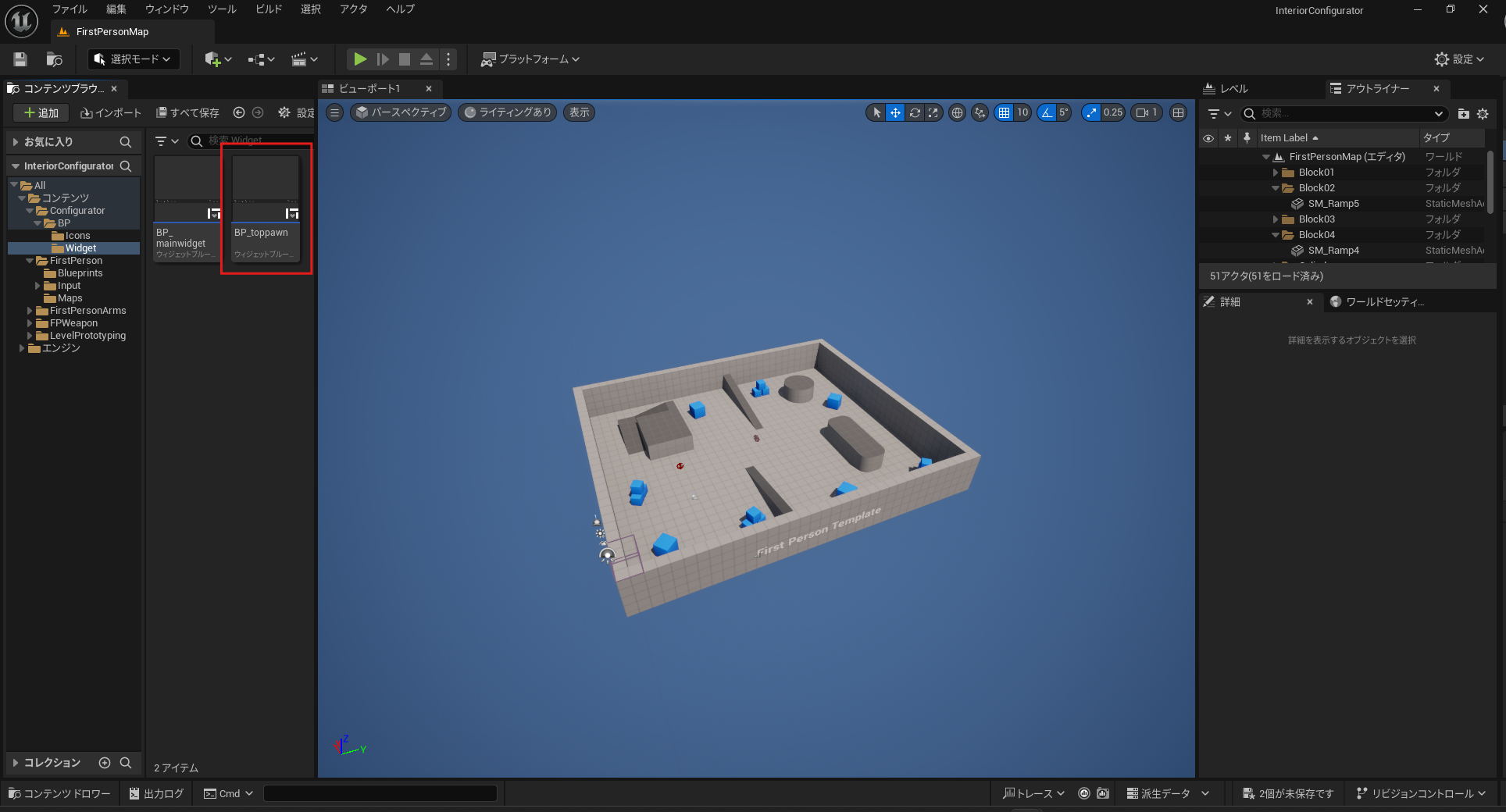
- 次に、コンテンツブラウザの「ウィジェット」フォルダに移動し、BP_Main_Widget を複製して BP_toppawn という名前に変更します。
1.2 ワークボタンの無効化
- BP_Main_Widget を開き、「ワーク」ボタンを選択します。
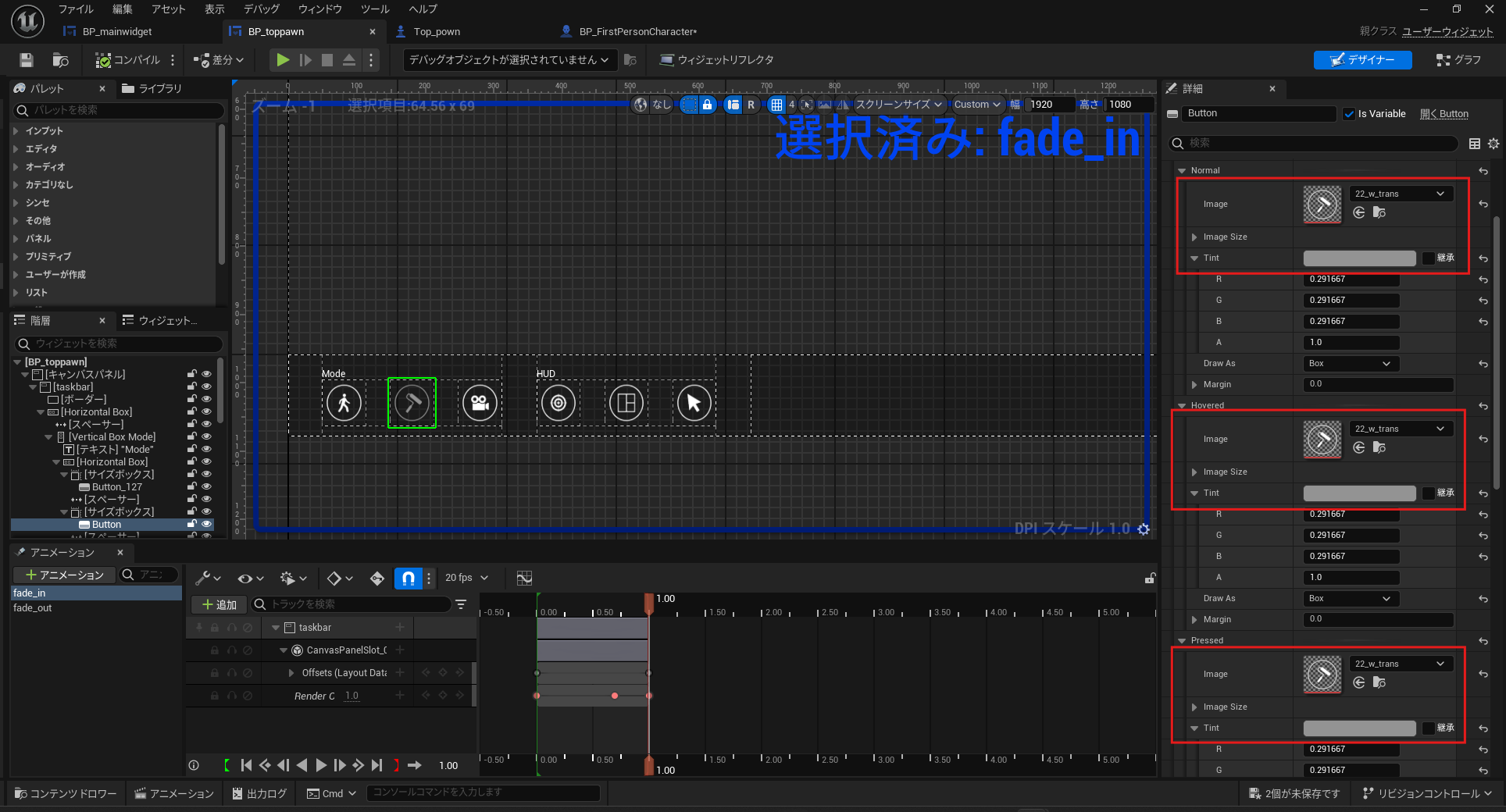
- ディテールパネルの「通常」「ホバー」「押下」状態の色をすべてグレーに設定します。これにより、ボタンがアクティブであることが視覚的に示されます。
- タブキーを押してタスクバーを表示すると、ワークボタンがグレーになり、クリックできなくなります。

1.3 編集ボタンの設定
次に、編集ボタンを同様に設定します。編集ボタンを押すと、トップビューのモードに切り替わり、ワークボタンがアクティブになり、編集ボタンがグレーになります。
- BP_toppawn ウィジェットを開き、「ワーク」ボタンを再度有効化します。
- デザイナーメニューで「編集」ボタンを選択し、色をグレーに変更します。
- 同様に「クリック」オプションをオフにして、入力を無効にします。
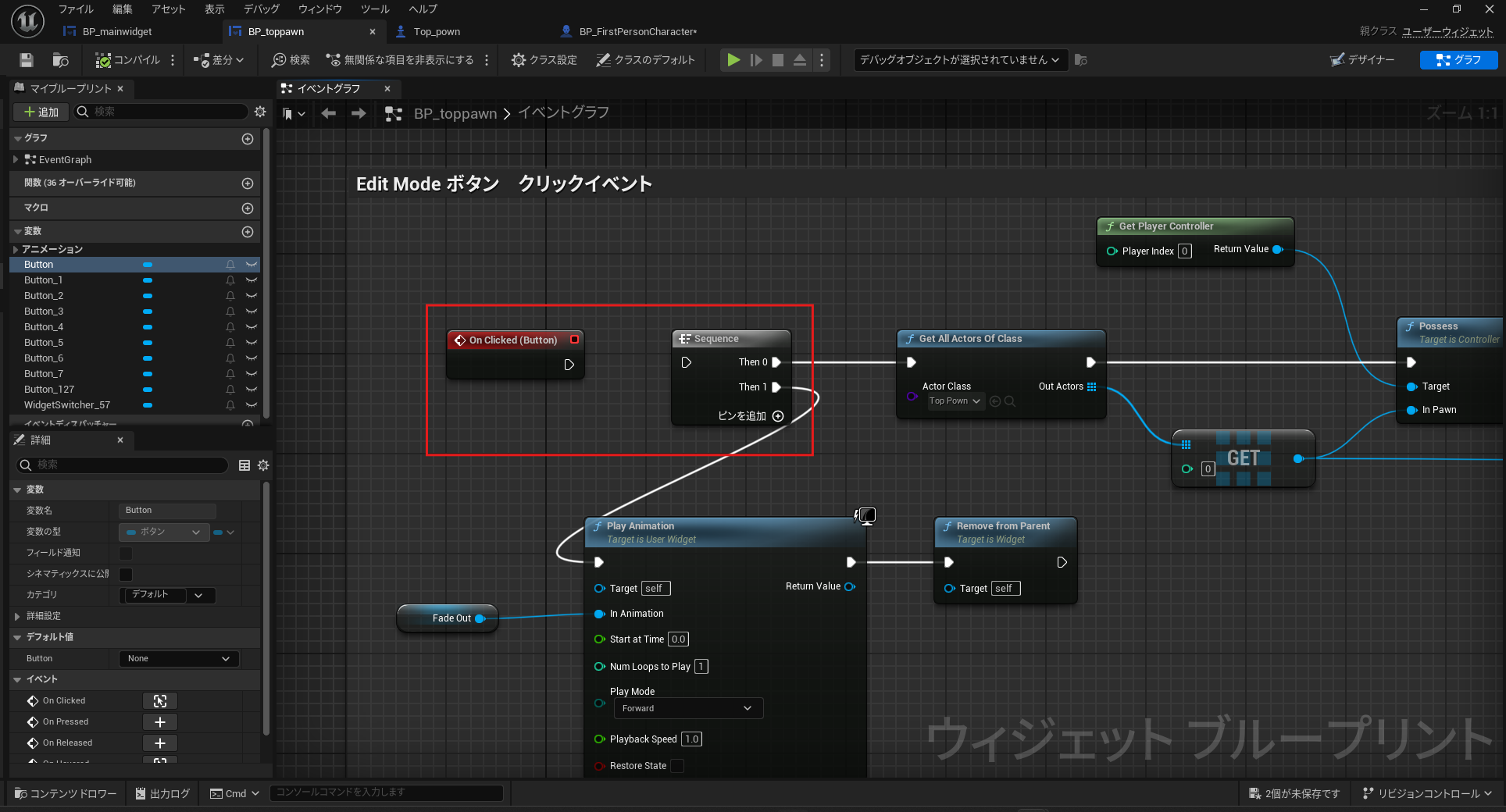
1.4 ウィジェットの変更
最後に、トップビューに対応するウィジェットを設定します。
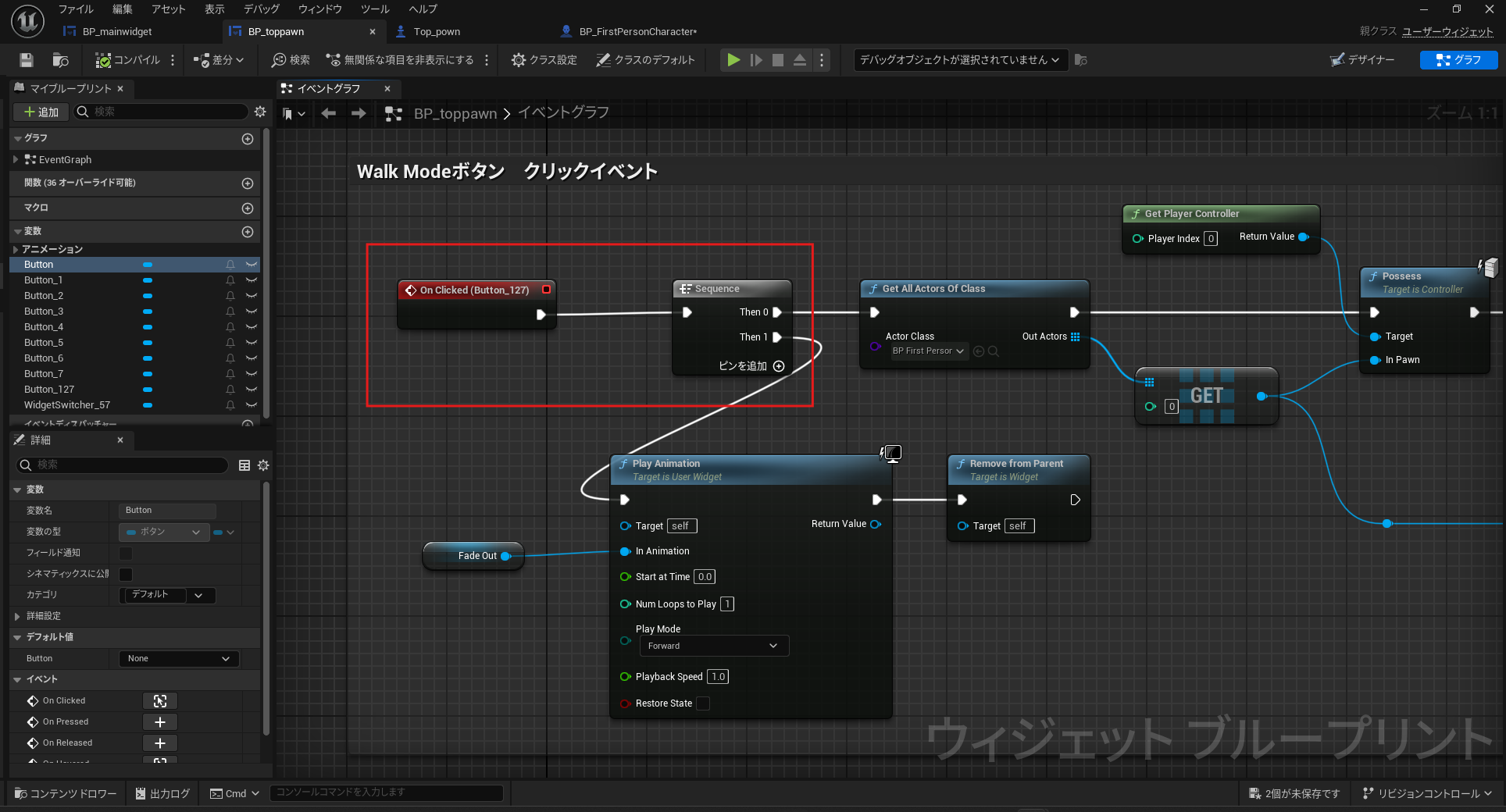
- BP_Top ブループリントを開き、ウィジェットを BP_toppawn に変更します。
- BP_Main_Widget の変数名を BP_toppawn に変更し、再コンパイルします。
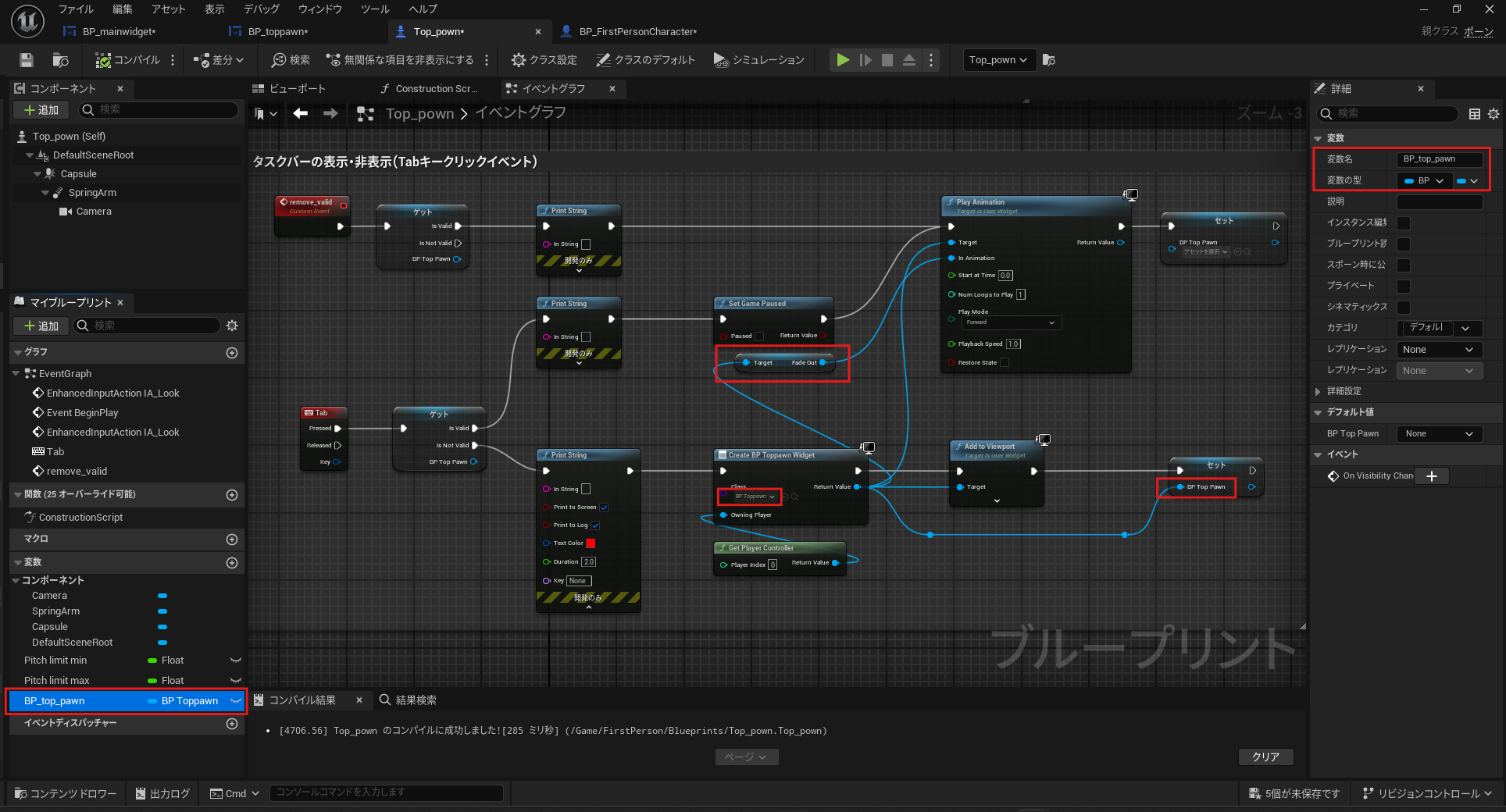
2. カメラ回転のスムーズ化
次に、カメラの回転をスムーズにする方法を説明します。
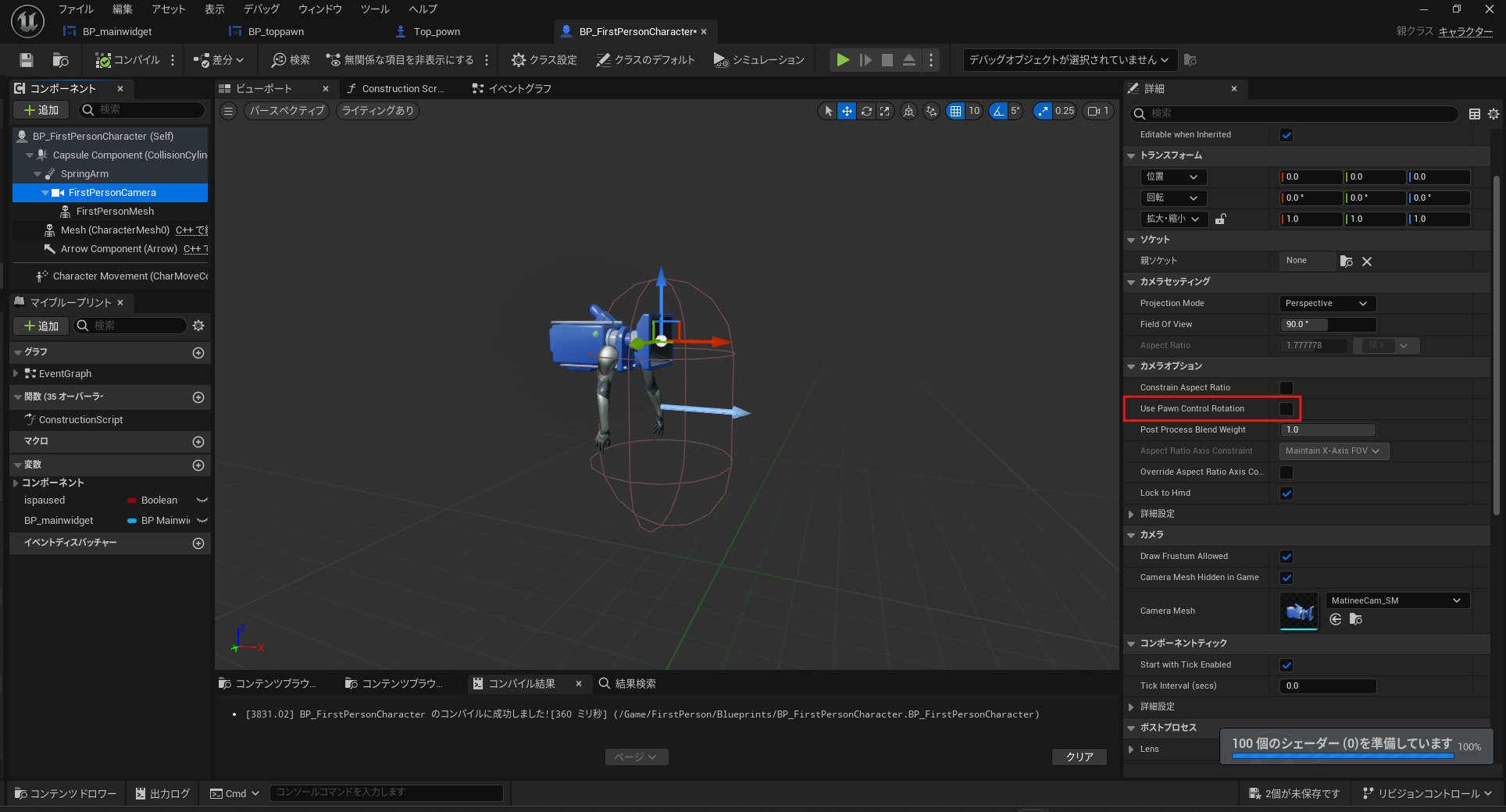
- BP_FirstPersonCharacter ブループリントを開き、左上のメニューで「スプリングアーム」を追加します。
- FirstPersonCamera を選択し、これをスプリングアームにドラッグして親子関係を作成します。
- ビューポートタブで FirstPersonCamera の位置と回転をゼロに設定し、スプリングアームのターゲットアーム長をゼロに設定します。
- スプリングアームの「カメラ回転の遅れ」を有効にし、遅れ速度を15に設定します。

3. 最後の調整
最後に、以下の調整を行います。
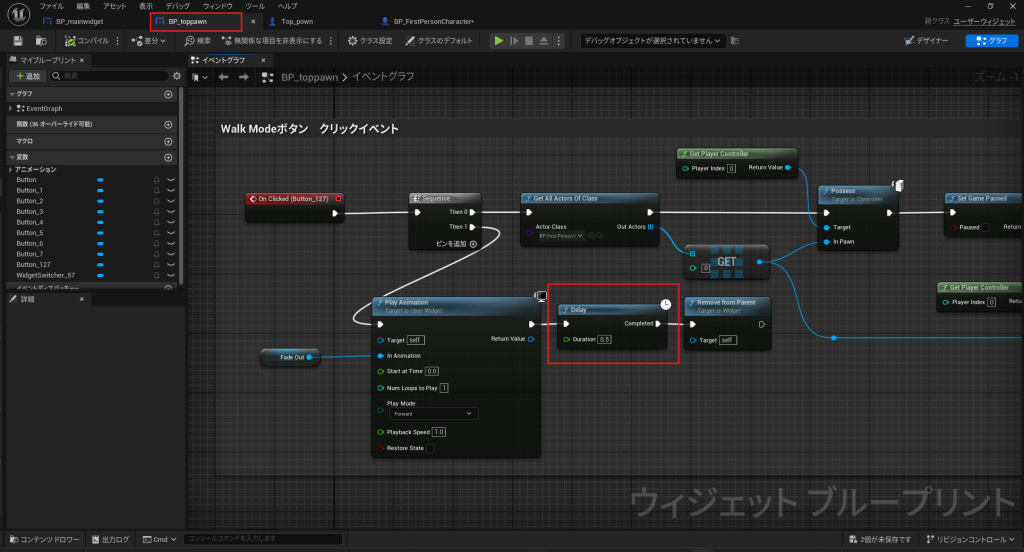
- BP_Main_Widget でアニメーションの再生後に0.5秒の遅延を追加します。
- BP_Top にも同様に0.5秒の遅延を追加します。
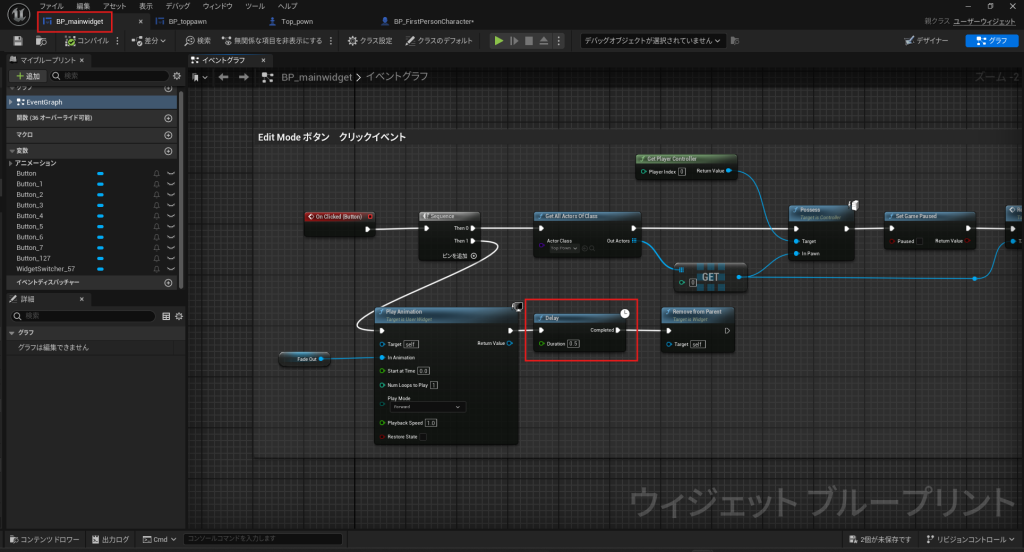
これで、ワークと編集ボタンの設定と、カメラ回転のスムーズ化が完了しました。次のコースでお会いしましょう!