Unreal Engine 5で3Dウィジェットの素材セレクターを作成する際の、ディテールテキストのアニメーション設定に関するチュートリアルをご紹介します。この手順を通じて、ホバーアクションに応じたテキストの表示とアニメーションを設定する方法を学びます。初心者でも理解しやすいように、具体的な手順を詳しく説明します。
1. ウィジェットの準備
まず、3DウィジェットのPOI(ポイント・オブ・インタレスト)ウィジェットを開きます。これにより、ウィジェットのカスタマイズを始められます。
2. オーバーレイコンポーネントの追加
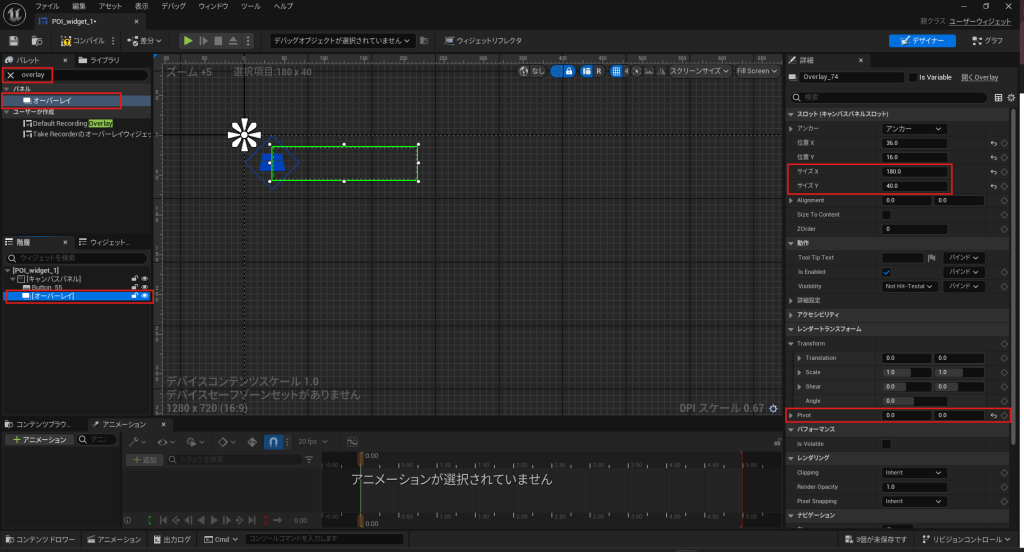
ウィジェットの検索パレットから「Overlay」コンポーネントを探し、キャンバスパネルにドラッグして追加します。この際、必ずボタンの上ではなく、キャンバスパネルの上にドロップするようにします。
設定の調整
- サイズ: Xサイズを180、Yサイズを40に設定します。
- 位置: X座標はアイコンの中心に設定し、Y座標も同様にアイコンに合わせます(厳密でなくて構いません)。
- ピボット: デフォルトのピボット値を0に設定します。
3. ボーダーコンポーネントの設定
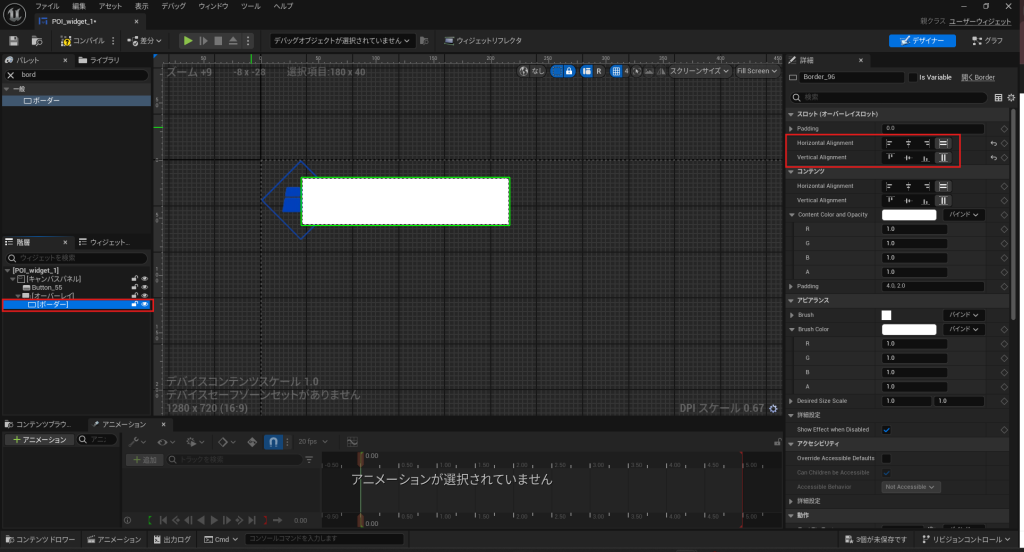
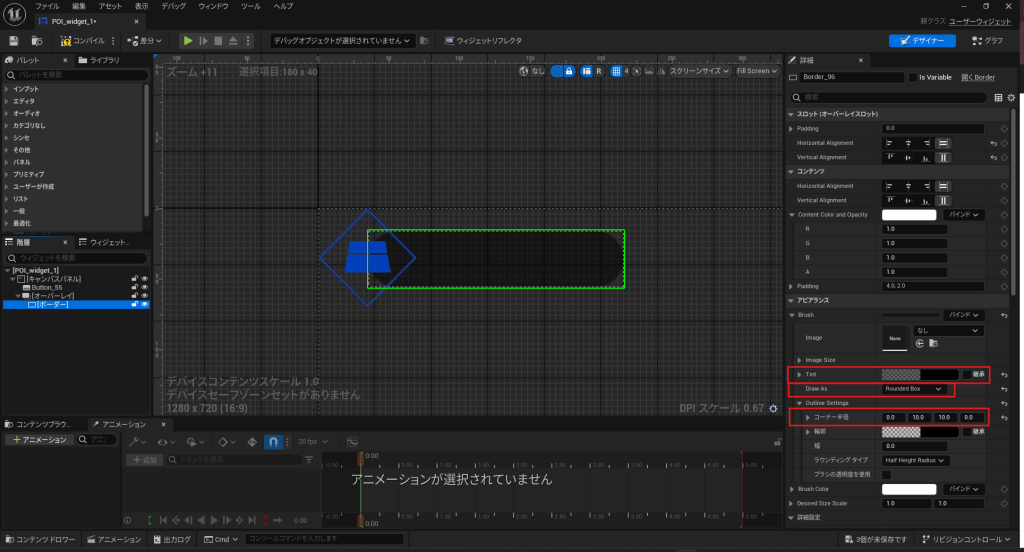
次に、「Border」コンポーネントをオーバーレイコンポーネントにドラッグします。ディテールパネルで、水平および垂直方向のアライメントをフルサイズに調整します。
カラー設定
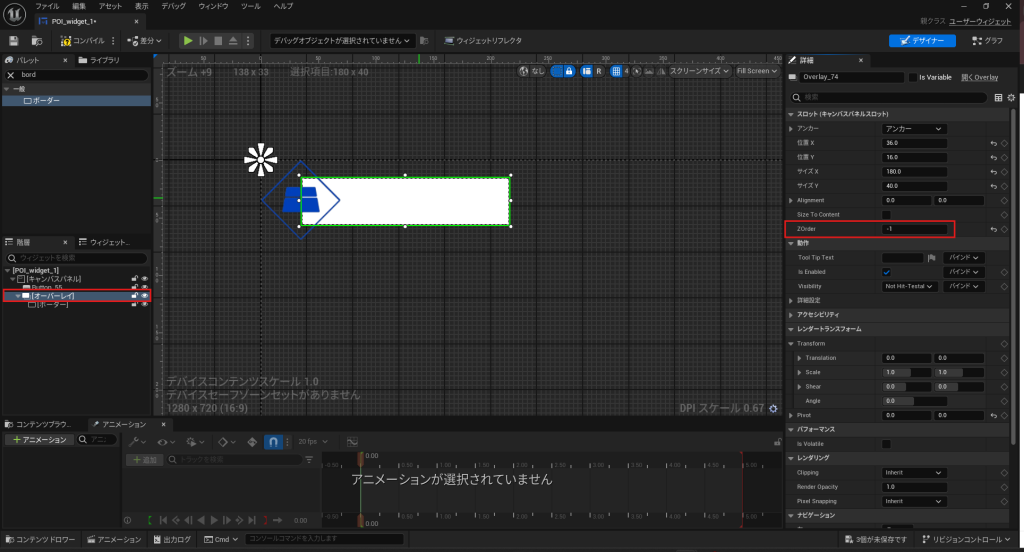
- オーバーレイコンポーネントの階層の変更:Zオーダーを-1に設定します。
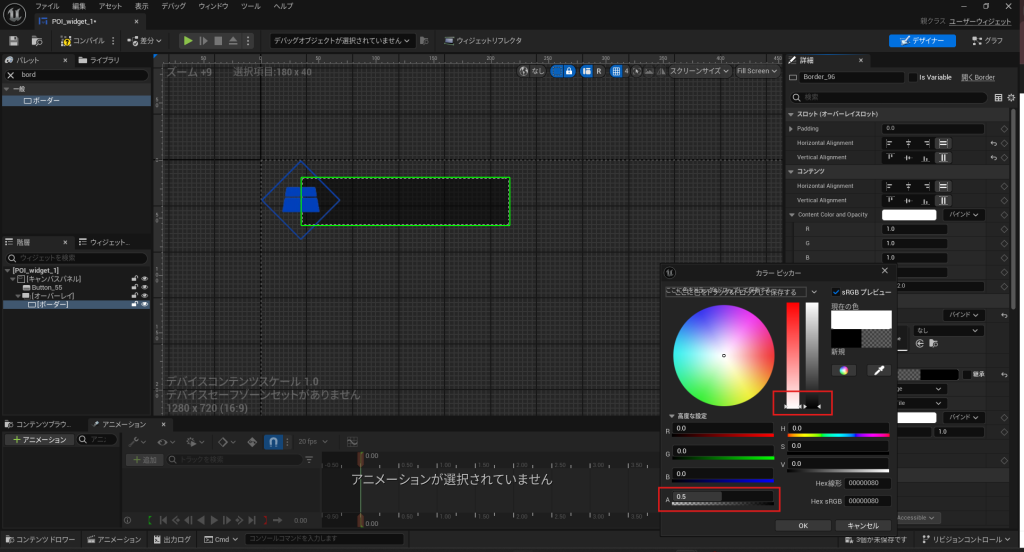
- ボーダーコンポーネントの色の変更:色を黒(Alpha 0.5)に設定します。
- 「Draw As」を「Rounded Box」に変更し、Corner Radiusを設定します。
4. 背景ぼかしの追加
「Background Blur」コンポーネントをオーバーレイコンポーネントにドラッグします。次に、以下の設定を行います。
- アライメント:水平および垂直方向のアライメントをフルサイズに調整します。
- ぼかしの強さ:3に設定します。
- 位置:ボーダーコンポーネントの上に配置します。
- ピボット:0に設定します。
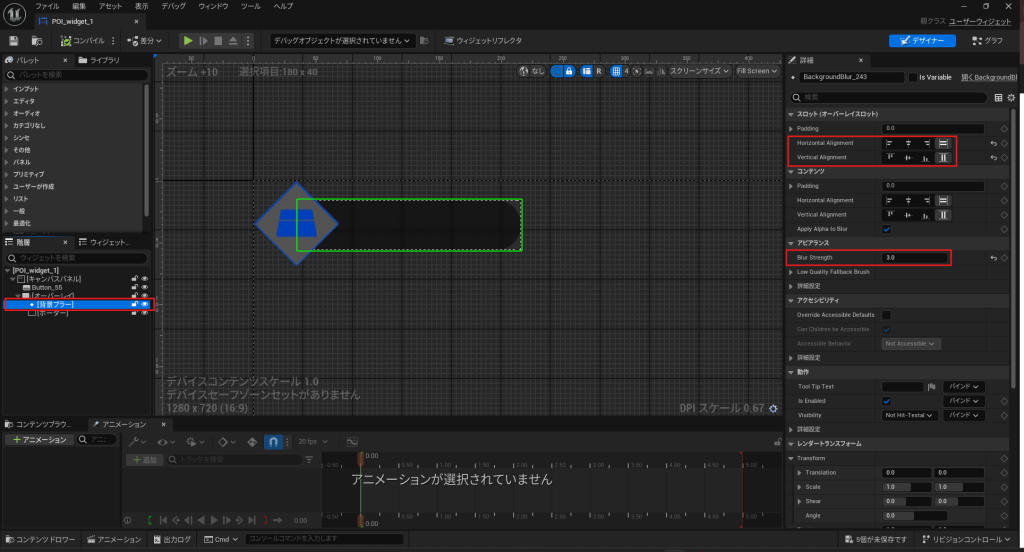
これで、ぼかし効果がボーダーの背景として表示されるようになります。設定をコンパイルし、テストを行います。
5. アイコンの明るさ調整
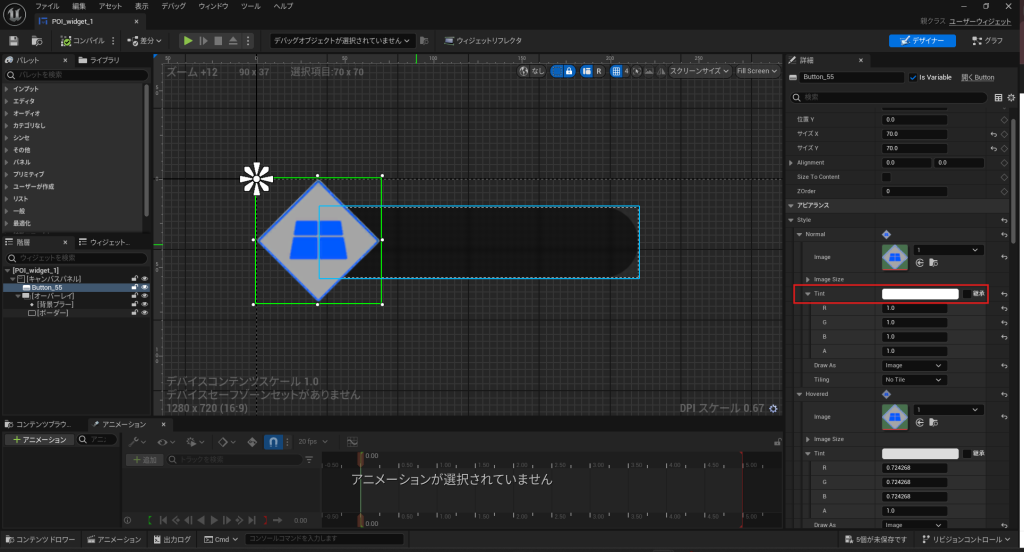
次に、アイコンのボタンを選択し、ノーマルスタイルの色を「Full White」に変更します。テストを行い、アイコンがより明るく表示されることを確認します。
6. テキストコンポーネントの追加
「Text」コンポーネントをボーダーコンポーネントにドラッグし、次の設定を行います。
- パディングの削除: ディテールパネルでパディングを一旦「0」にします。
- フォント:Font>Typefaceを「Light」にし、Sizeを「12」に設定します。
- アライメント: 水平アライメントを左側、垂直アライメントを中央に設定します。
- テキスト内容: 「Floor Material」と入力します。
- パディング調整:Leftを「40」に設定します。

7. テキストアニメーションの設定
オーバーレイコンポーネントを選択し、レイアウトボタンをクリックしてアニメーションツールを表示します。
フェードインアニメーションの作成
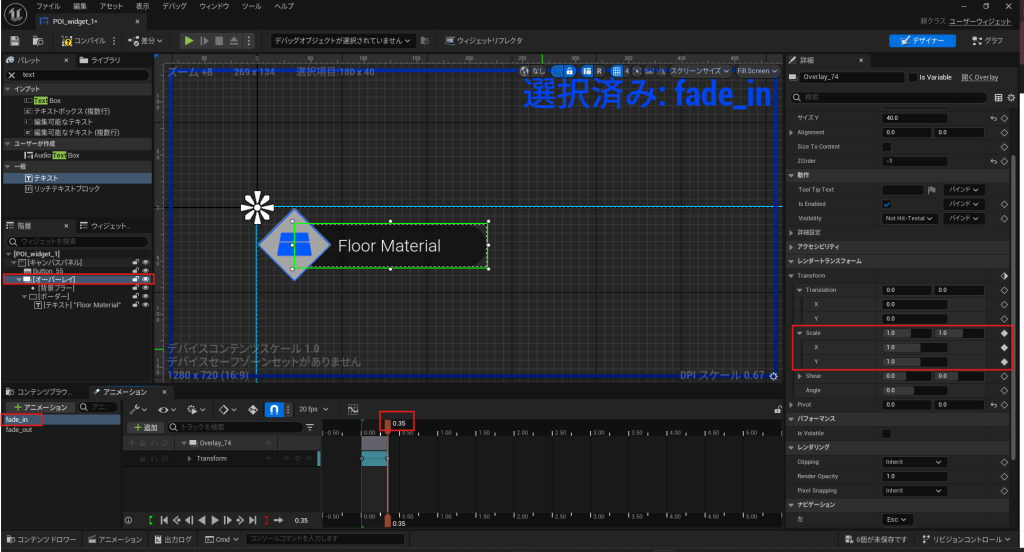
- アニメーション作成: プラスボタンをクリックして「Fade In」アニメーションを作成します。
- トラック追加: オーバーレイコンポーネントを選択し、「Transform」設定でX値を0に設定し、最初のキーアニメーションを追加します。
- タイムラインの調整: タイムラインのスライダーを0.35に移動し、X値を0に設定してキーアニメーションを追加します。
タイムライン:0秒時
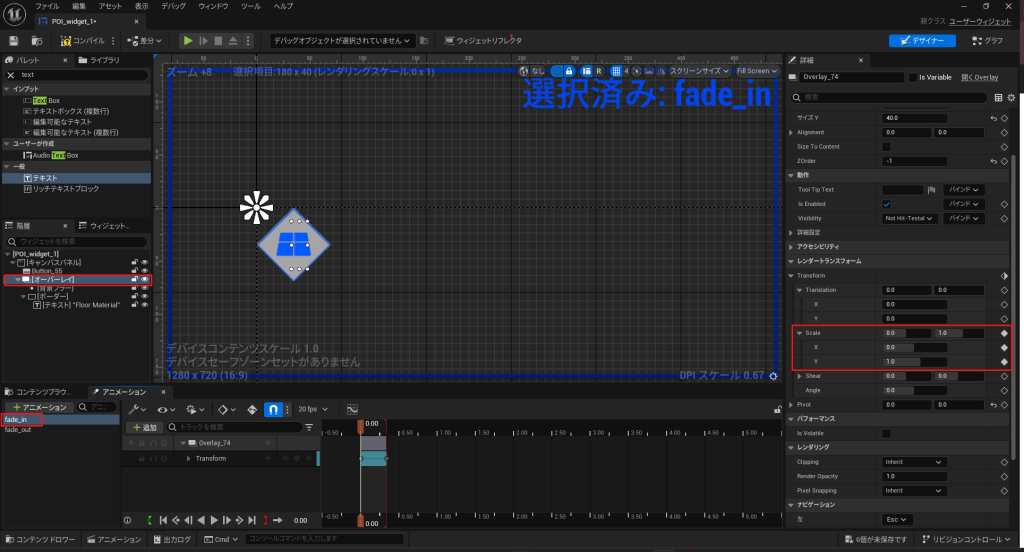
タイムライン:0.35秒時
フェードアウトアニメーションの作成
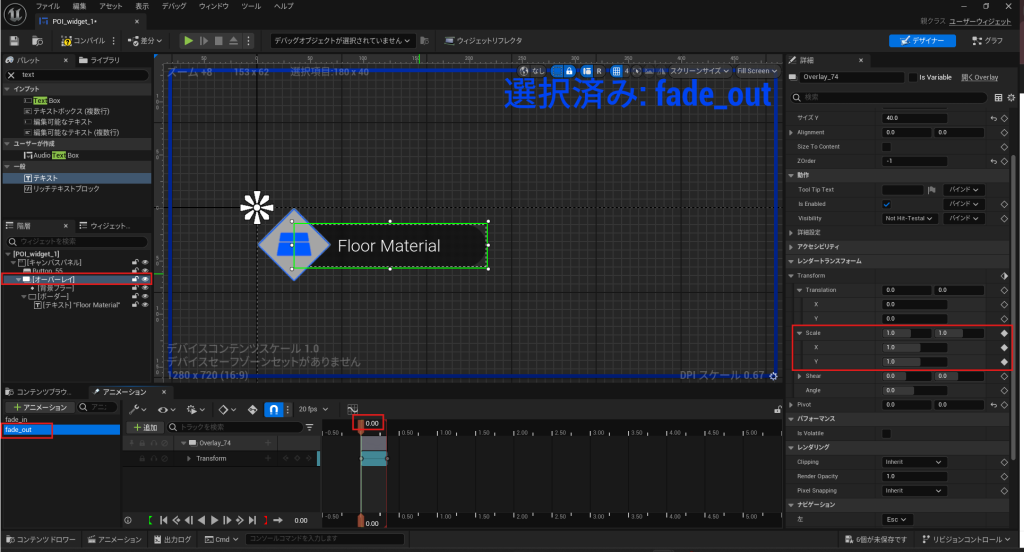
- アニメーションの複製: 「Fade In」アニメーションを複製して「Fade Out」に名前を変更します。
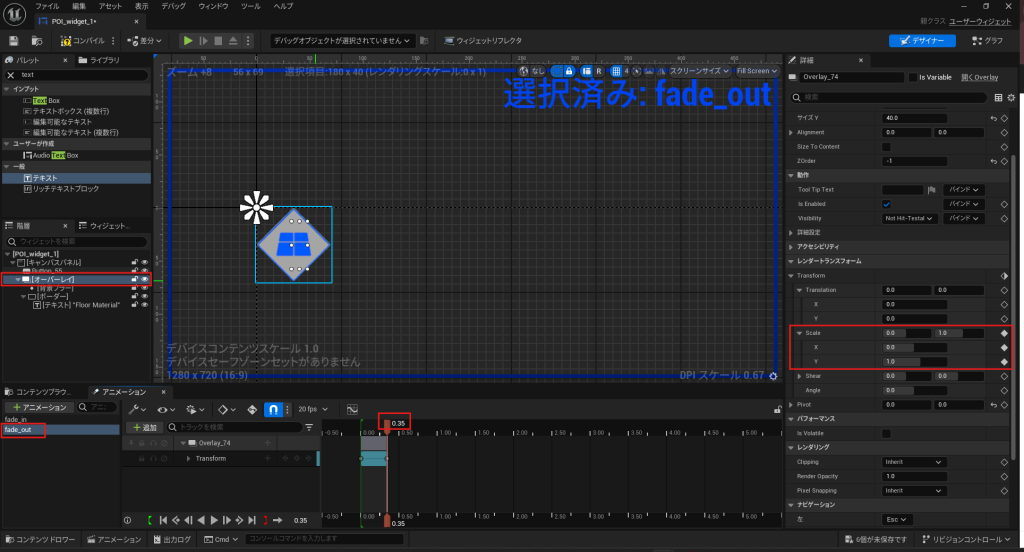
- キーアニメーションの設定: X値を1に設定し、最初のキーアニメーションを追加します。次に、タイムラインを0.35に移動し、X値を0に設定してキーアニメーションを追加します。
タイムライン:0秒時
タイムライン:0.35秒時
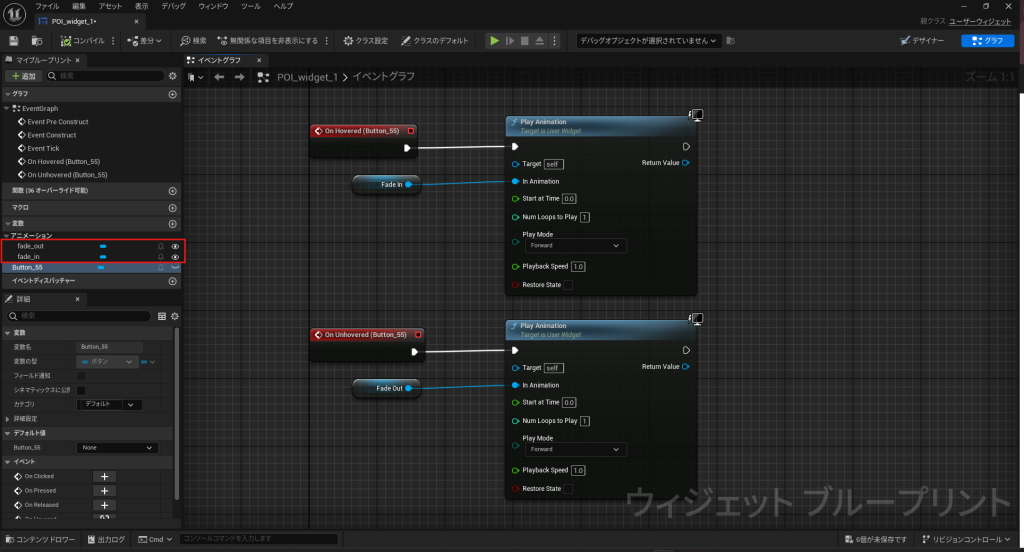
8. マウスホバーイベントの設定
最後に、ホバーイベントを設定してテキストを表示・非表示にします。
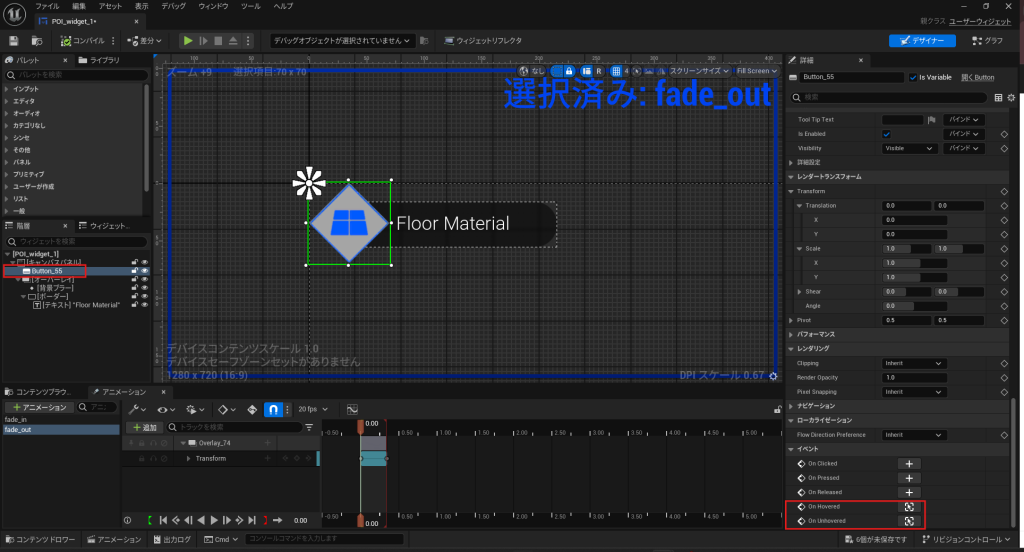
- ホバーイベントの設定: アイコンボタンを選択し、ホバーイベントを追加します。
- フェードインアニメーションのリンク: フェードインアニメーションをプレイするノードをキャンバスにドラッグし、ホバーイベントとリンクします。
- フェードアウトアニメーションのリンク: フェードアウトアニメーションも同様に設定します。
9. テストと完成
最後に設定をコンパイルし、テストを行ってアニメーションが期待通りに動作するか確認します。
以上で、Unreal Engine 5を使用して3Dウィジェットにホバーアニメーションを追加する手順が完了です。