Unreal Engine 5でアーキビジュアルを制作する際に、3Dウィジェットのマテリアルセレクターを設定する手順を紹介します。この手順は初心者でもわかりやすいように、詳細に説明しています。
ズームイン・ズームアウトアニメーションの追加
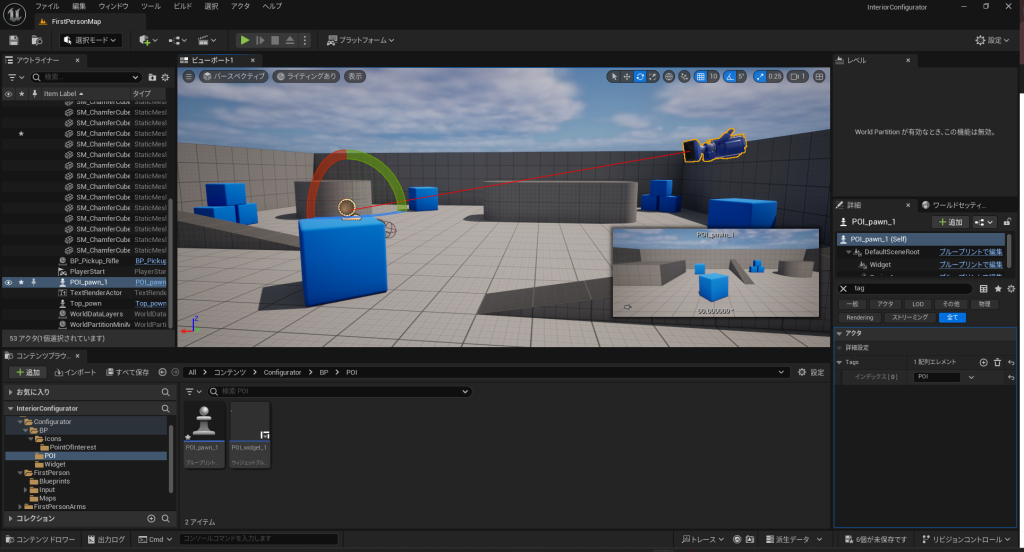
Edit Mode で3Dウィジェットボタンをクリックすると、POI Pound 1に移動できるようにします。
ズームインアニメーションの設定
- 「Content」フォルダから「Configurator」→「Blueprint」→「POI」フォルダを開き、「POI_Widget 1」を選択。
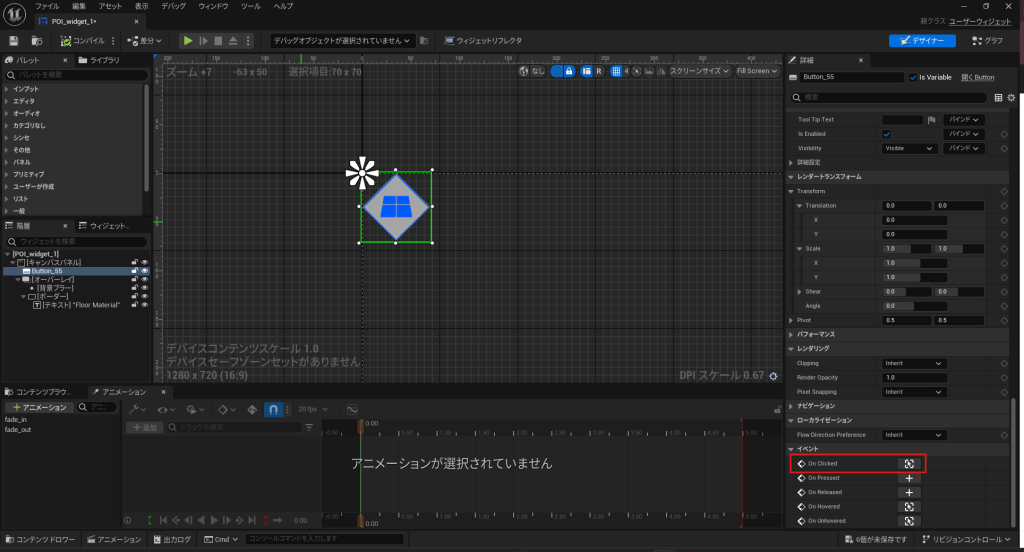
- ボタンを選択し、詳細パネルでイベントエリアに移動。
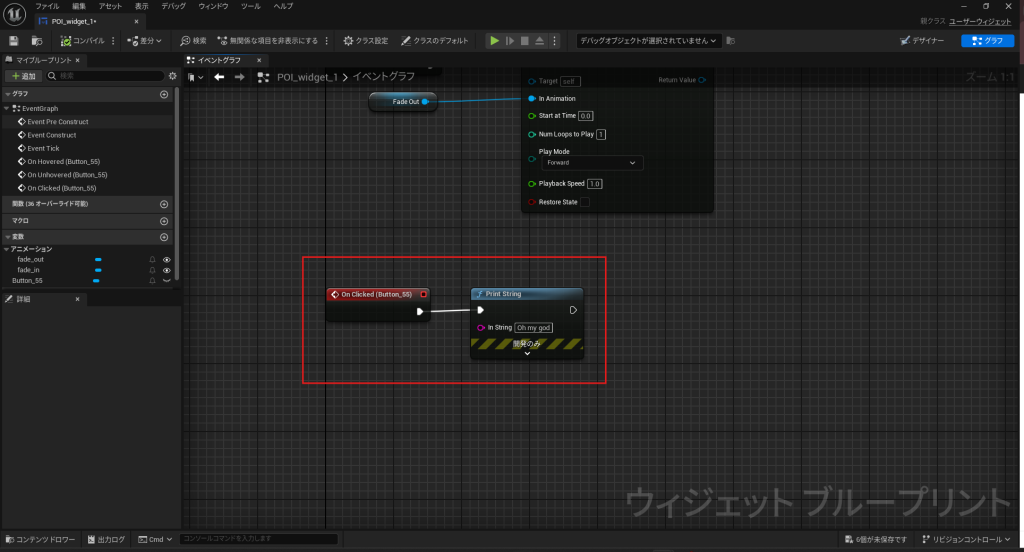
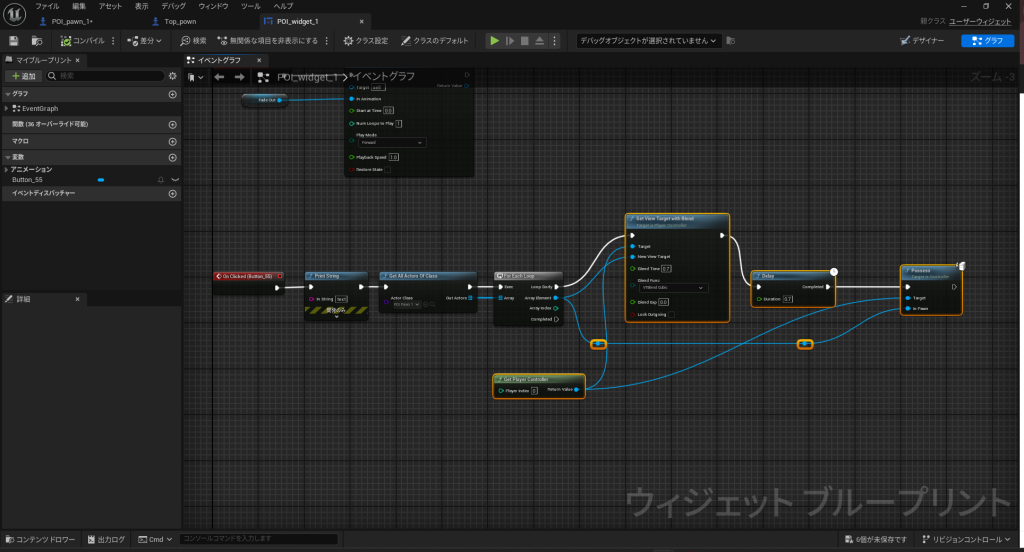
OnClickイベントを追加します。 Print Stringノードを追加し、テストとしてボタンをクリックすると任意のテキストが表示されることを確認します。
カメラの設定
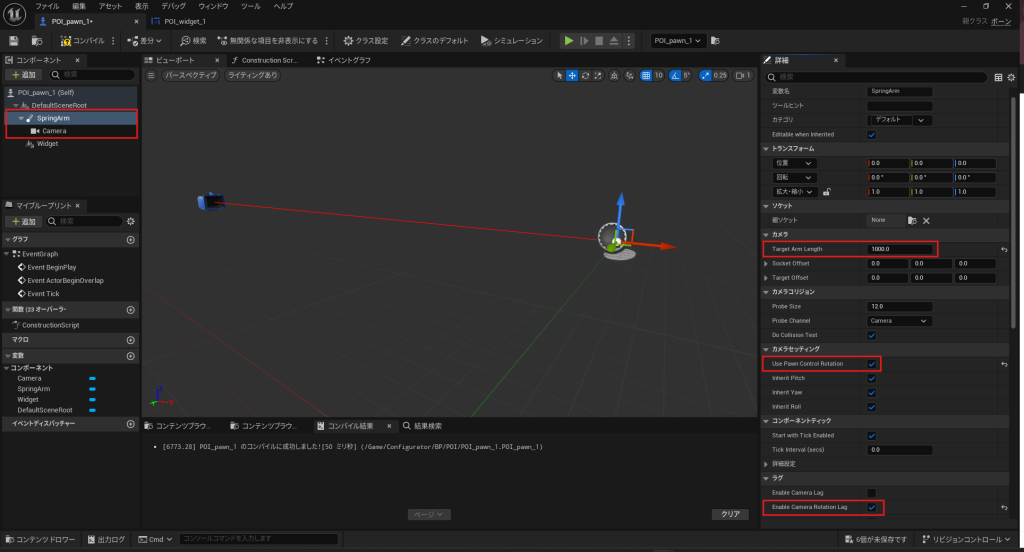
- 「POI_pawn_1」を開き、「Spring Arm」コンポーネントを追加し、そのルートにカメラを設定します。
- 「Spring Arm」のターゲットアーム長を
1000に設定し、Use Pawn Control RotationとCamera Rotation Lagを有効にします。
POI Widget_1の設定
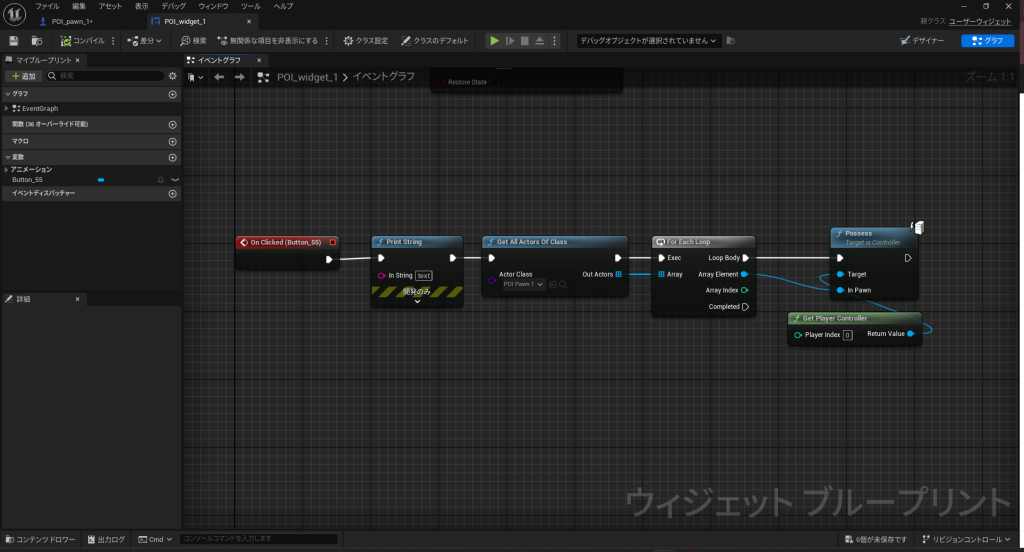
Print Stringから線をドラッグし、Get All Actors of Classノードを追加し、POI Pawn_1をターゲットにします。For Each Loopノードを追加し、Posessノードを配置し、Get Player Controllerノードを配置します。これで、3Dウィジェットボタンをクリックすると、POI Pound 1に移動できるようになります。
最後にビューポート画面でPOI_pawn_1のカメラの角度とspring armの設定を調整します。
カメラの回転機能の追加
トップビューカメラの設定をコピー
「Top Pound」ブループリントを開き、入力システムをコピーして、「POI Pound 1」に貼り付けます。
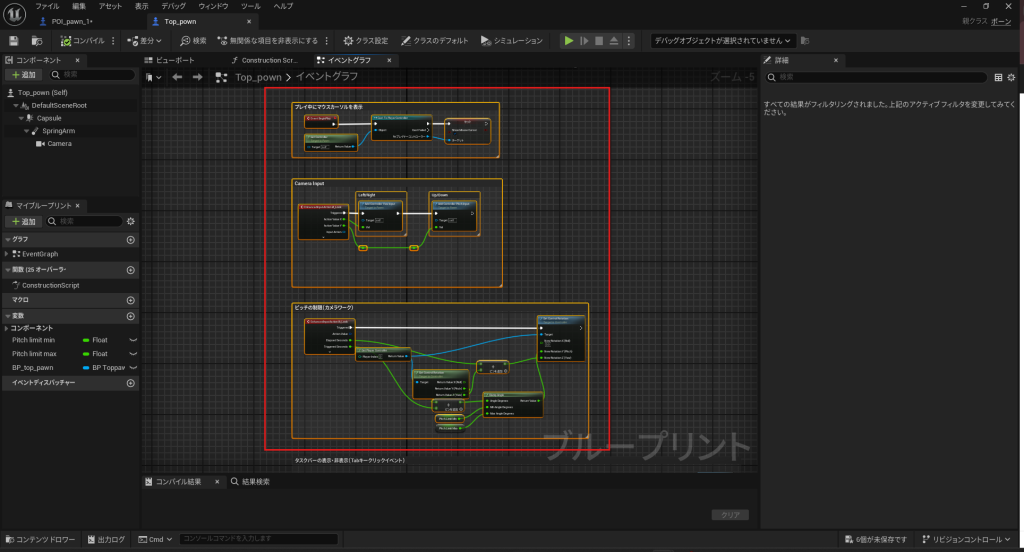
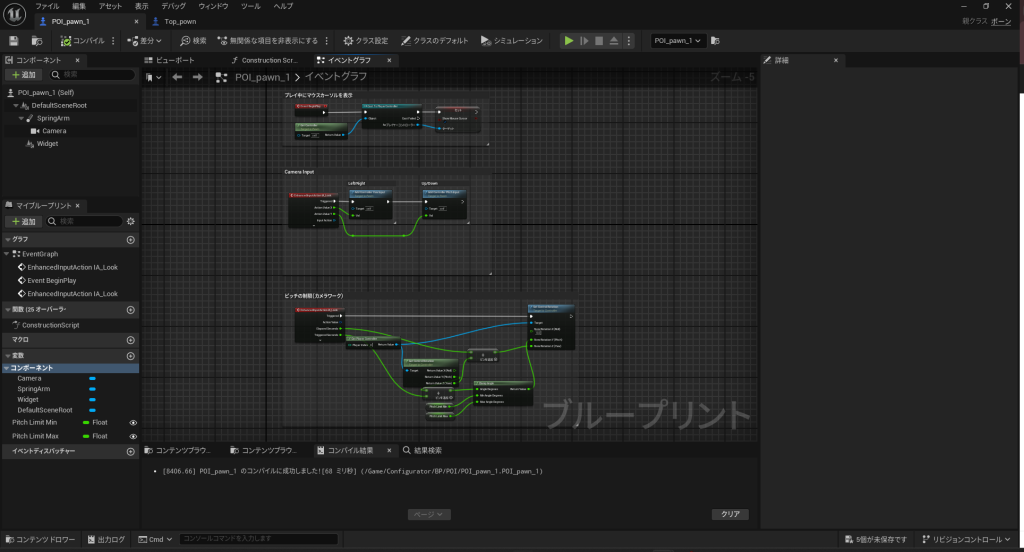
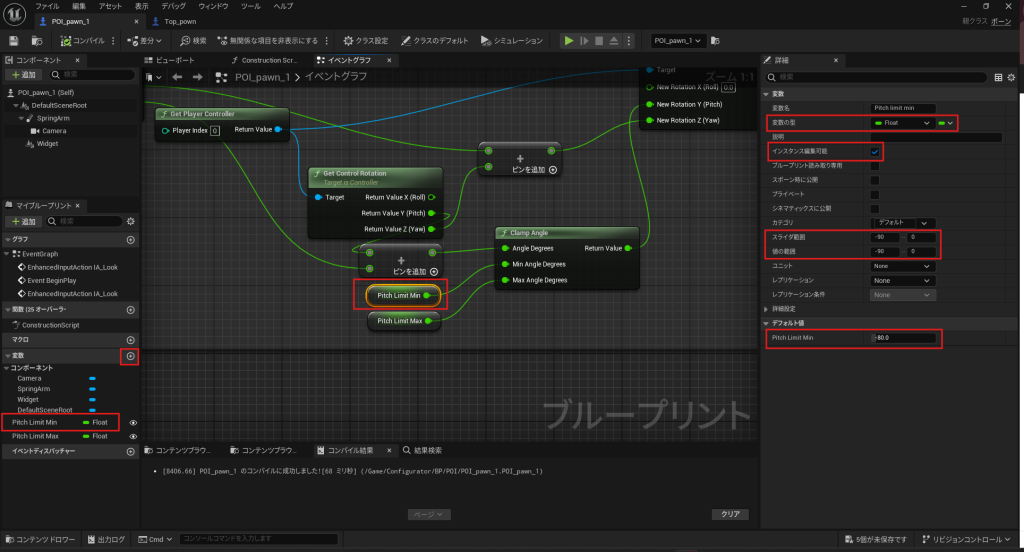
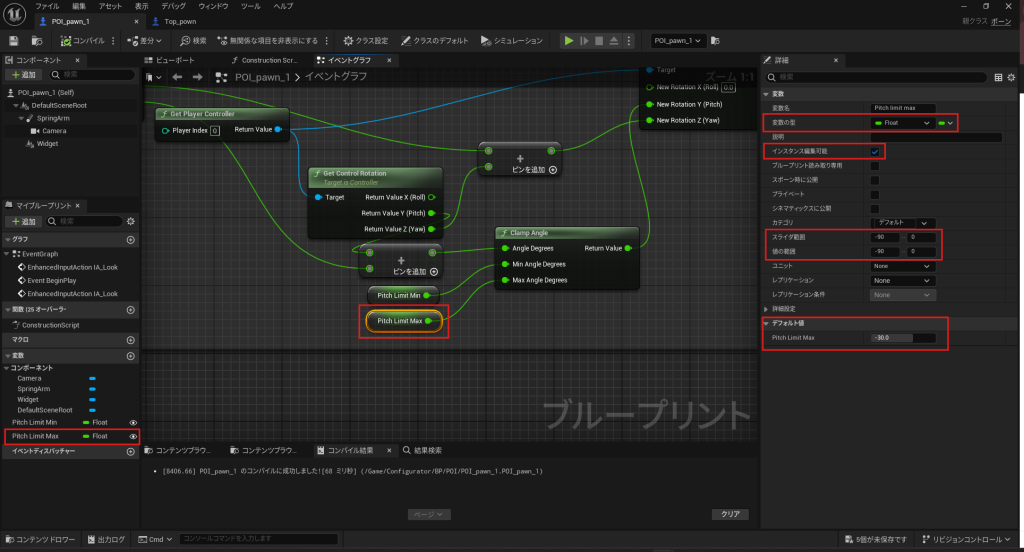
コンパイルして、エラーが発生した場合は新しい変数(Pitch Limit Min、Pitch Limit Max)を作成して修正します。
ズームイン・アウト効果の追加
斜め上からの視点だけにするために、ピッチの制御をします。これにより、Edit Mode(トップビュー) のカメラ同様のアングル表示となります。
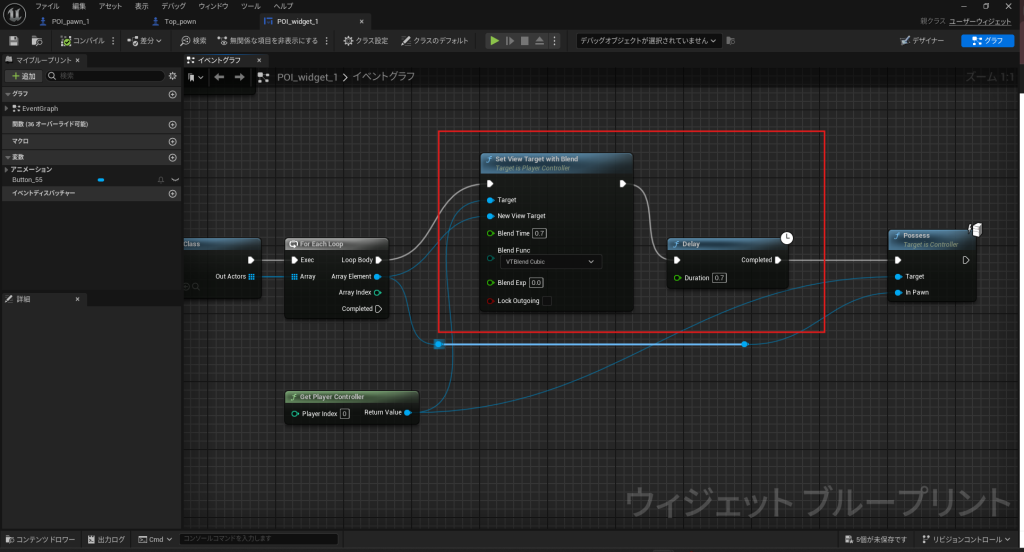
Set View Target with Blendノードを追加し、Get Player ControllerをTargetに接続します。- Blend Funcを
VTBlend Cubic、ブレンド時間を0.7に設定します。Delayノードも追加してDurationを0.7にして、カメラワークを滑らかにします。
トップビューへの戻りとウィジェットの表示切り替え
3Dウィジェットのビューからキーボード「T」をクリックしてトップビューの最後のビューに戻る操作と、3Dウィジェットのビューでアイコンを非表示にします。
トップビューに戻る設定
Tキーイベントを使用して、POI_pawn_1からトップビューに戻る機能を設定します。
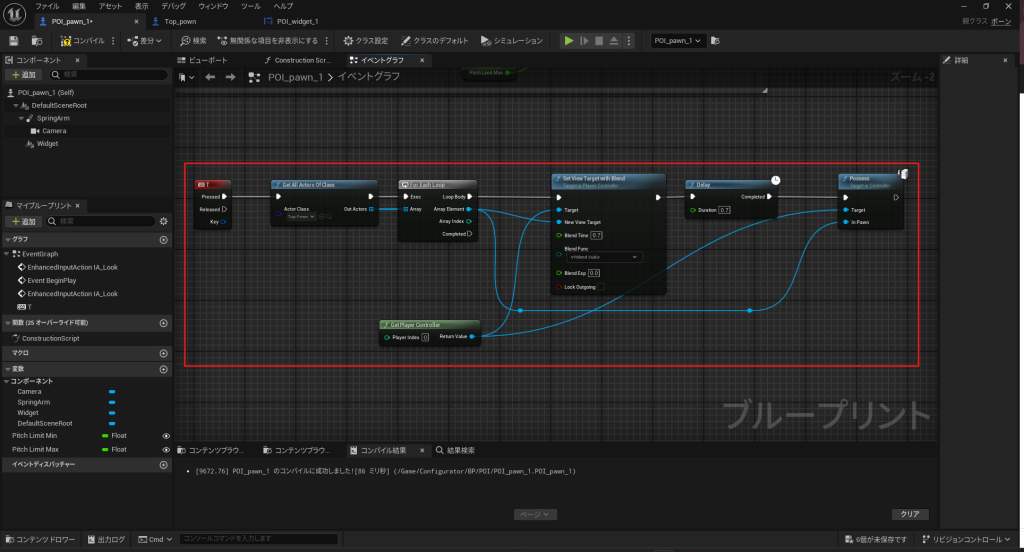
FirstPerson>Blueprints>Top_pownから「Set View Target with Blend」「Get Player Controller」「Delay」「Posses」をコピーして、POI_pawn_1にペーストします。
Keyboard イベントの「T」を配置し、Get All Actors Of ClassでActor ClassをTop Pownに設定して、For Each Loopを配置して、ペーストしたノードをつなぎます。
プレイして動作を確認します。
ビュー切り替えの設定
3Dウィジェットのビューからトップビューに戻ったとき、トップビューから3Dヴィジェットのビューに切り替える前の位置に戻るようにします。
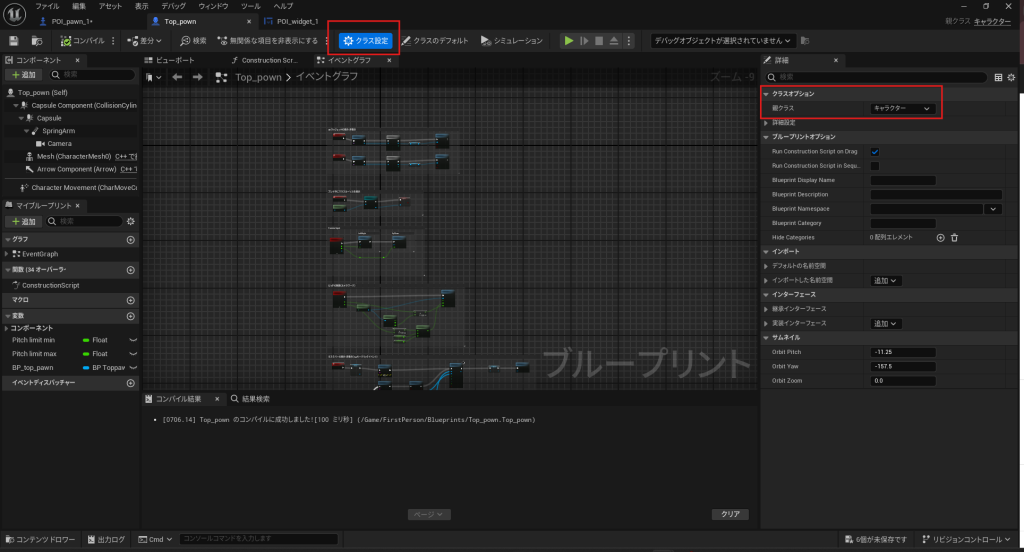
FirstPerson>Blueprints>Top_pownからクラス設定をクリックして、クラスオプションの親クラスをキャラクターに変更します。
3Dウィジェットの表示/非表示
3Dウィジェットアイコンを非表示にするためのカスタムノードを作成し、トップビューに戻ったときに再表示する設定を行います。
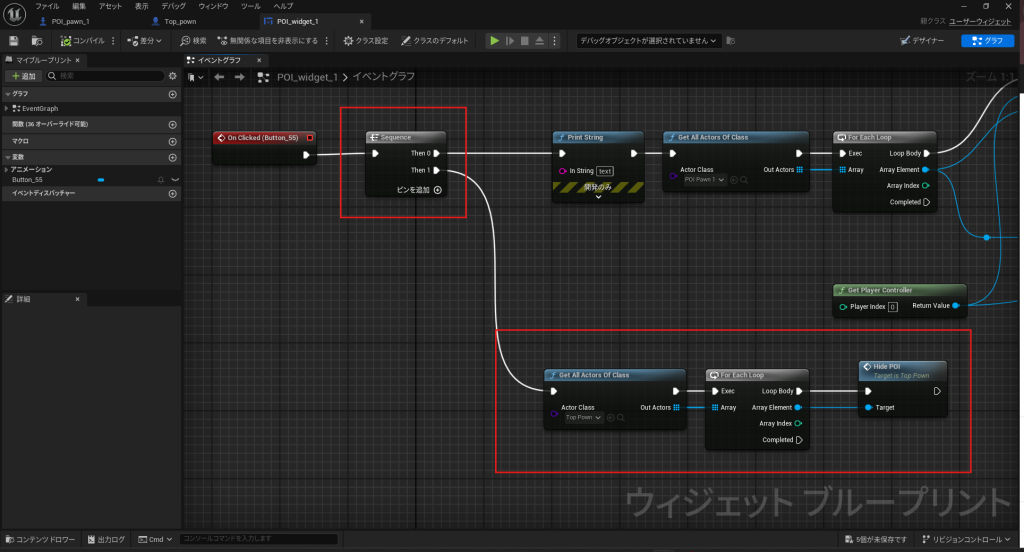
Sequenceで分岐して、Get All Actors Of ClassのActor ClassをTop Pownにして、3Dウィジェットがクリックされた時にHide POIイベントを実行するようにします。
最終調整と次のステップ
最後に、3Dウィジェットのフェードアウトアニメーションを設定し、全体の流れを確認します。これで、3Dウィジェットを使ったアニメーション設定が完了です。次のステップでは、マテリアルセレクションの設定に進みます。
この手順を参考に、Unreal Engine 5でのアーキビジュアル制作をスムーズに進めてください。